
Bilgisayarım Açılmıyor, BIOS Ekranında Kalıyor
Kısa Cevap
Bilgisayar BIOS ekranında kalıyorsa önce tüm gereksiz USB aygıtlarını çıkarın ve yeniden başlatın. BIOS içinde SSD veya HDD'nin görünüp görünmediğini kontrol edin. Disk görünüyorsa Windows Boot Manager'ın açılış seçeneklerinde bulunması ve doğru sırada olması gerekir. Disk görünmüyorsa format atmak çözüm değildir; depolama aygıtı, bağlantı veya anakart kontrol edilmelidir. Disk göründüğü halde Windows başlamıyorsa önce Başlangıç Onarma gibi veri silmeyen kurtarma seçenekleri değerlendirilir. Temiz kurulum, sıfırlama ve bölüm silme işlemlerinden önce mutlaka veri yedeği alınmalıdır. BIOS güncellemesi ilk çözüm değildir; yanlış dosya veya kesilen güç cihazı tamamen açılmaz hale getirebilir. İlk aşamada 5 güvenli kontrol uygulanır: harici aygıtları çıkarma, diski doğrulama, açılış sırasına bakma, ayarları kaydetmeden çıkma ve Windows Kurtarma'yı değerlendirme. Disk zaman zaman kayboluyorsa cihazı zorlamak yerine önemli verileri korumaya öncelik verin. Darbe, sıvı teması veya yarıda kalan BIOS güncellemesi varsa teknik kontrol gerekir. Teşhiste 2 ana durum ayrılır: disk görünmüyor veya disk görünüyor fakat Windows başlamıyor. En az 3 kez aynı döngü yaşanıyorsa cihazı kapatın.
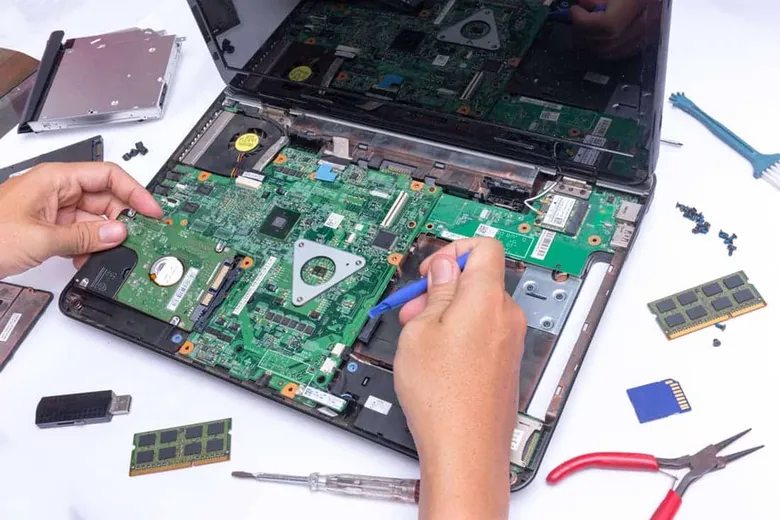
Bilgisayarın doğrudan BIOS veya UEFI ekranına açılması, işletim sisteminin başlayacağı diskin bulunamadığını ya da doğru açılış seçeneğinin kullanılamadığını gösterebilir. Bazen takılı bir USB aygıtı, değişmiş önyükleme sırası veya geçici bir ayar sorunu da aynı sonucu üretir. İlk hedef format atmak değil, veriyi riske atmadan nedeni ayırmaktır.
Adım Adım Güvenli Kontrol
1. Harici aygıtları çıkarın
Bilgisayarı kapatın; USB bellek, harici disk, hafıza kartı, yazıcı ve gereksiz çevre birimlerini çıkarın. Ardından tekrar açın. Sistem yanlışlıkla harici bir aygıttan başlamaya çalışıyorsa bu basit kontrol sorunu çözebilir.
2. BIOS içinde diskin görünüp görünmediğini kontrol edin
Storage, NVMe, SATA Information veya benzer bölümde SSD ya da diskin model adı aranır. Menü adı modele göre değişir. Disk hiç görünmüyorsa format atmak çözüm olmaz; bağlantı, SSD, disk veya anakart tarafı incelenmelidir.
3. Windows Boot Manager seçeneğini kontrol edin
Boot bölümünde işletim sisteminin kurulu olduğu diske ait Windows Boot Manager varsa ilk sırada olmalıdır. Ne anlama geldiğini bilmediğiniz UEFI, Legacy, Secure Boot, SATA veya depolama ayarlarını değiştirmeyin; yanlış değişiklik çalışan sistemi de açılmaz hale getirebilir.
4. Değişiklik yapmadıysanız kaydetmeden çıkın
Yalnızca bilgi baktıysanız Exit Without Saving seçeneğini kullanın. Doğru açılış seçeneğini belirlediyseniz Save and Exit ile yeniden başlatın. Bilgisayar tekrar BIOS'a dönüyorsa aynı işlemi sürekli tekrarlamayın.
5. Windows Kurtarma seçeneklerini değerlendirin
Disk BIOS'ta görünüyor fakat Windows açılmıyorsa Başlangıç Onarma veya Sistem Geri Yükleme gibi Windows Kurtarma seçenekleri denenebilir. Sıfırlama ve temiz kurulum veri kaybı yaratabileceği için önce önemli dosyaların yedeği alınmalıdır.
Disk BIOS'ta Görünmüyorsa
SSD veya HDD'nin listelenmemesi; gevşek bağlantı, arızalı depolama aygıtı, M.2 yuvası sorunu veya anakart besleme arızası ihtimalini artırır. Cihaz yakın zamanda darbe aldıysa ya da sıvı teması yaşadıysa tekrar tekrar açmak yerine kapalı tutmak daha güvenlidir. İçinde önemli veri varsa diske yeni kurulum yapılmamalıdır.
Disk Görünüyor Ama Windows Boot Manager Yoksa
Bu durum açılış kayıtlarının bozulması, yanlış UEFI ayarı veya işletim sistemi bölümündeki hasarla ilişkili olabilir. Önce kurtarma ortamında Başlangıç Onarma denenir. Sonuç alınamazsa veri yedeği ve disk sağlık kontrolünden sonra onarım ya da yeniden kurulum kararı verilir.
BIOS Güncellemesi Yapmalı mıyım?
BIOS ekranında kalmanın ilk çözümü BIOS güncellemesi değildir. Yanlış modele ait dosya, kesilen güç veya yarıda kalan güncelleme cihazın hiç açılmamasına neden olabilir. Güncelleme ancak üreticinin ilgili model için yayımladığı dosya ve talimatla, gerçek bir ihtiyaç varsa ve kararlı güç altında yapılmalıdır.
Ne Zaman Teknik Kontrol Gerekir?
- SSD veya HDD BIOS içinde hiç görünmüyorsa
- Disk zaman zaman görünüp kayboluyorsa
- Cihaz darbe, sıvı teması veya elektrik kesintisi sonrası bu duruma geldiyse
- BIOS güncellemesi yarıda kaldıysa
- Diskte önemli veri varsa ve yedeği bulunmuyorsa
Sıkça Sorulan Sorular
BIOS ayarlarını varsayılana döndürmek dosyaları siler mi?
Varsayılan BIOS ayarlarını yüklemek normalde diskteki kişisel dosyaları silmez. Ancak depolama veya açılış modu değişirse Windows başlamayabilir. Mevcut ayarları not etmeden değişiklik yapmayın.
Format atmak sorunu kesin çözer mi?
Hayır. Disk BIOS'ta algılanmıyorsa format başlatılamaz ve donanım arızası çözülmez. Disk sağlamsa fakat Windows dosyaları bozuksa yeniden kurulum bir seçenek olabilir; yine de önce veri yedeği alınmalıdır.
Kaynaklar
Hemen İletişime Geçin
Nuray Akkoyuncu Apartmanı, Menderes, 35406. Sk. No:7, 33200 Mezitli/Mersin — Pazartesi-Cumartesi 09:00-19:00, Pazar Kapalı