
SSD Disk Yükseltme
Kısa Cevap
SSD disk yükseltme, eski bir laptop veya masaüstü bilgisayara yapabileceğiniz en etkili performans yatırımıdır; SSD, HDD'ye göre açılış süresini dakikalardan saniyelere indirir. SATA SSD ile NVMe M.2 SSD arasındaki fark hızdır; NVMe çok daha hızlıdır ancak anakartınızın M.2 desteği olmalıdır. Modern SSD'ler normal kullanımda 10 yıldan uzun dayanır. Kendiniz yapmak isterseniz Macrium Reflect veya Clonezilla gibi ücretsiz yazılımlarla diskinizi kopyalayabilirsiniz; ancak yanlış uygulama veri kaybına yol açabilir. Gözde Bilgisayar, Mezitli'de ücretsiz teşhis ile uyumlu SSD'yi belirler; yükseltme ve sistem kurulumu 1-2 saat sürer, parça stoktaysa aynı gün teslim edilir. Verileriniz yedeklenerek aktarılır; garanti verilir. Detaylı bilgi ve güncel fiyat için 0532 495 97 78 numaralı telefondan bize ulaşabilirsiniz. Cihazınızı getirmeden önce arayarak randevu alabilirsiniz. Onarım sonrası garanti belgesi düzenlenir; yapılan işlem dökümü teslim edilir. Kargo ile göndermek isterseniz paketleme talimatlarını telefonla paylaşırız. Detaylı bilgi ve güncel fiyat için 0532 495 97 78 numaralı telefondan bize ulaşabilirsiniz.
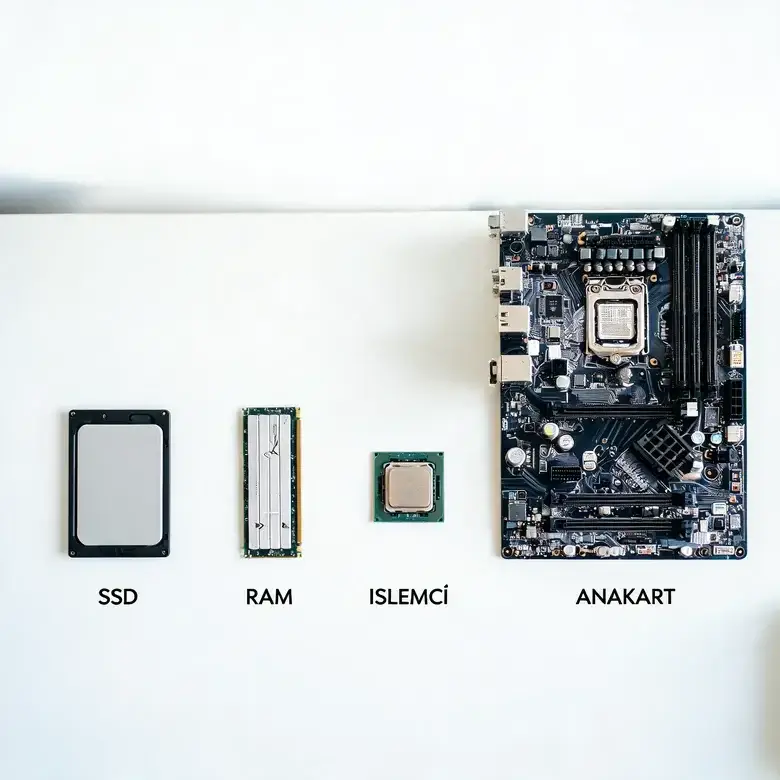
SSD disk yükseltme, eski bir laptop veya masaüstü bilgisayara yapabileceğiniz en etkili performans yükseltmesidir. Mekanik HDD'den SSD'ye geçiş, bilgisayarın açılış süresini 2-3 dakikadan 15-20 saniyeye, program başlatma sürelerini 5-10 kat daha hızlı hale getirir. Bu rehberde SSD yükseltme hakkında bilmeniz gereken her şeyi anlatıyoruz.
SSD Nedir ve Neden HDD'den Bu Kadar Hızlı?
SSD (Solid State Drive), verileri hareketli parça içermeyen NAND flash bellek yongalarında saklar. HDD ise dakikada 5400-7200 devir dönen manyetik plakalar ve mekanik okuma kafası kullanır. Aradaki hız farkı tamamen bu mekanik vs elektronik farkından kaynaklanır: HDD'de okuma kafası fiziksel olarak doğru konuma hareket etmek zorundadır (gecikme ~5-10ms). SSD'de veriye anında elektronik olarak erişilir (gecikme ~0.1ms). Ayrıca SSD'ler saniyede çok daha fazla okuma/yazma işlemi (IOPS) yapabilir. Sonuç: Windows açılışı 15-20 saniye, programlar anında başlar, dosya kopyalama saniyeler alır. SSD yükseltmesi, yeni bilgisayar almaktan 10 kat daha ekonomik bir performans artışı sağlar.
SATA SSD vs NVMe M.2 SSD — Hangisini Seçmelisiniz?
İki tip SSD vardır ve seçiminiz laptopunuzun desteklediği slota bağlıdır. SATA SSD: 2.5 inç form faktörü, SATA III arabirimi (maksimum 550MB/s), tüm laptop ve masaüstü bilgisayarlarla uyumlu. NVMe M.2 SSD: Sakız boyutunda ince kart, PCIe arabirimi (maksimum 3500MB/s Gen3, 7000MB/s Gen4). Sadece M.2 slotu olan cihazlarda çalışır (genelde 2016 sonrası laptoplar). NVMe, SATA'dan 6-12 kat daha hızlıdır ancak günlük kullanımda bu farkı hissetmek zordur — oyun yükleme süreleri ve büyük dosya transferleri dışında SATA SSD de fazlasıyla yeterlidir. Cihazınızın hangi tipi desteklediğini öğrenmek için ücretsiz kontrol yapıyoruz.
SSD Yükseltme Adımları — Kendiniz Yapmak İsterseniz
- Uyumluluğu kontrol edin: Laptopunuzun alt kapağını açın, 2.5 inç SATA yuvası veya M.2 slotu olup olmadığını kontrol edin. M.2 slotu SATA mı NVMe mi destekliyor? (Bazı M.2 slotları sadece SATA, bazıları sadece NVMe, bazıları ikisini de destekler).
- SSD'yi satın alın: Bütçenize ve ihtiyacınıza uygun SSD'yi seçin. Önerilen markalar: Samsung (870 EVO, 980), Crucial (MX500, P3), Kingston (A400, NV2), WD (Blue, Black SN770).
- Disk klonlama yazılımı indirin: Macrium Reflect (ücretsiz), Clonezilla (ücretsiz, açık kaynak) veya Samsung Data Migration (Samsung SSD ile ücretsiz).
- SSD'yi bağlayın: Masaüstü PC'de SATA kablosuyla, laptopta doğrudan yuvaya takın. M.2 SSD'yi açılı olarak slota yerleştirip vidayla sabitleyin.
- Klonlama yapın: Eski diskinizi yeni SSD'ye birebir klonlayın. Tüm Windows, programlar, ayarlar ve dosyalar aynen aktarılır.
- SSD'den boot edin: BIOS'a girip boot sırasını yeni SSD'yi ilk sıraya alın. Açılış süresindeki farkı görünce şaşıracaksınız.
- Eski diski saklayın: Her şeyin çalıştığından emin olduktan sonra eski HDD'yi harici kutu ile yedek disk olarak kullanabilirsiniz.
Kendiniz yapmak istemez veya klonlama/veri aktarımı konusunda endişeleriniz varsa, servisimizde SSD yükseltmesini sizin için yapıyoruz.
Servis Süreci ve Ücretlendirme
Cihazınızı getirdiğinizde hangi slotu (2.5 inç SATA veya M.2) desteklediğini ücretsiz kontrol ediyoruz. SSD parça fiyatı kapasiteye ve markaya göre değiştiği için burada sabit rakam vermiyoruz; güncel parça fiyatı ve işçilik, teşhis sırasında toplam maliyet olarak netleştirilir. Klonlama ile Windows, programlarınız ve dosyalarınız yeni diske aynen taşınır; temiz kurulum tercih ederseniz standart format işlemi fiyat sayfamızda belirtildiği gibi 1.000 TL sabit ücrete tabidir. Yükseltme çoğu durumda aynı gün teslim edilir; disk değişiminin servis tarafını sabit disk ve SSD değişimi sayfasında ayrıca anlattık.
Hangi Kapasite Size Yeterli?
- 256 GB: Ofis programları, internet ve günlük kullanım için yeterlidir; bütçe odaklı en ekonomik seçenektir.
- 512 GB: Çoğu kullanıcı için ideal dengedir; işletim sistemi, programlar ve kişisel arşiv rahatça sığar.
- 1 TB ve üzeri: Oyun kütüphanesi, video/fotoğraf arşivi veya büyük proje dosyalarıyla çalışanlar için önerilir.
Klonlama mı, Temiz Kurulum mu?
Klonlama, mevcut sisteminizi ayarlarınızla birlikte aynen taşıdığı için en hızlı geçiştir. Yıllardır format görmemiş, yavaşlamış veya yazılım sorunu biriktirmiş bir sistemde ise temiz kurulum daha sağlıklı sonuç verir: SSD'nin hızını gereksiz yüklerle gölgelemeden kullanırsınız. Hangisinin uygun olduğuna teşhis sırasında birlikte karar veriyoruz.
SSD Yükseltme Hakkında Sıkça Sorulan Sorular
SSD yükseltmesi sonrası Windows lisansım gider mi?
Hayır. Windows lisansı anakartınıza gömülüdür (OEM) veya Microsoft hesabınıza bağlıdır (dijital lisans); disk klonlama lisansı etkilemez. Office, Adobe ve diğer yazılım lisanslarınız da korunur. Klonlama öncesi verileriniz yedeklenir; yükseltme 1-2 saat sürer ve garanti verilir. Lisans sorunu yaşarsanız ücretsiz yardım sunarız.
Laptopumda hem HDD hem SSD olabilir mi?
Evet, birçok laptopta hem 2.5 inç yuva hem M.2 slotu bulunur. Ayrıca bazı laptopların DVD sürücü yuvasına HDD takılabilir (HDD caddy ile). SSD'ye Windows'u kurar, HDD'yi depolama olarak kullanabilirsiniz; kurulum 1-2 saat sürer ve garanti verilir.
SSD ömrü ne kadar, HDD'den daha mı az dayanır?
Modern SSD'ler normal kullanımda 10+ yıl dayanır. 240GB bir SSD'nin yazma ömrü (TBW) genelde 100-150 TBW'dir — günde 50GB yazsanız bile 5-8 yıl. Mekanik parça olmadığı için darbe ve titreşimden etkilenmez; HDD'den çok daha dayanıklıdır.
Mersin'de SSD Yükseltme Hizmeti
SSD yükseltmesi için Menderes Mahallesi 35406. Sokak No:7, Mezitli/Mersin'e gelin. Ücretsiz uyumluluk kontrolü, profesyonel montaj, disk klonlama ve Windows optimizasyonu. Parça stoktaysa aynı gün teslim. Arayın: 0532 495 97 78.
Eski HDD'yi yedek diski olarak kullanabilir miyim?
Evet. Sökülen HDD, harici disk kutusuna takılarak taşınabilir yedekleme diskine dönüştürülebilir. Düzenli bir yedek düzeni kurmak için veri yedekleme stratejileri rehberimizdeki 3-2-1 kuralını uygulayabilirsiniz.
Kaynaklar
Hemen İletişime Geçin
Nuray Akkoyuncu Apartmanı, Menderes, 35406. Sk. No:7, 33200 Mezitli/Mersin — Pazartesi-Cumartesi 09:00-19:00, Pazar Kapalı