
Bilgisayarın Daha Az Isınması İçin Ne Yapılmalı?
Kısa Cevap
Bilgisayarın daha az ısınması için 10 etkili yöntem uygulanabilir: fan ve hava kanallarını temizlemek, termal macun yenilemek, soğutucu stand kullanmak, sert zemin yerine hava alan yüzeyde çalışmak, fan kontrolü ve güç yönetimi ayarlarını iyileştirmek, gereksiz arka plan programlarını kapatmak, ortam sıcaklığını düşürmek, BIOS ayarlarını optimize etmek, yazılım güncellemelerini yapmak ve yüksek yük gerektirmeyen ayarları seçmek. Termal macun 2-3 yılda bir, gaming laptoplar yılda bir yenilenmelidir. Aşırı ısınma performans düşüşüne ve donanım hasarına yol açar. Gözde Bilgisayar, Mezitli'de ücretsiz arıza tespiti ile ısınma sorununuzu analiz eder; fan temizliği ve termal bakım 1-2 saatte tamamlanır ve garanti verilir. Cihazınızı getirmeden önce arayarak randevu alabilirsiniz. Onarım sonrası garanti belgesi düzenlenir; yapılan işlem dökümü teslim edilir. Kargo ile göndermek isterseniz paketleme talimatlarını telefonla paylaşırız. Teslim öncesi cihaz test edilerek teslim edilir; test baskısı yapılır. Cihazınızı getirmeden önce arayarak randevu alabilirsiniz.
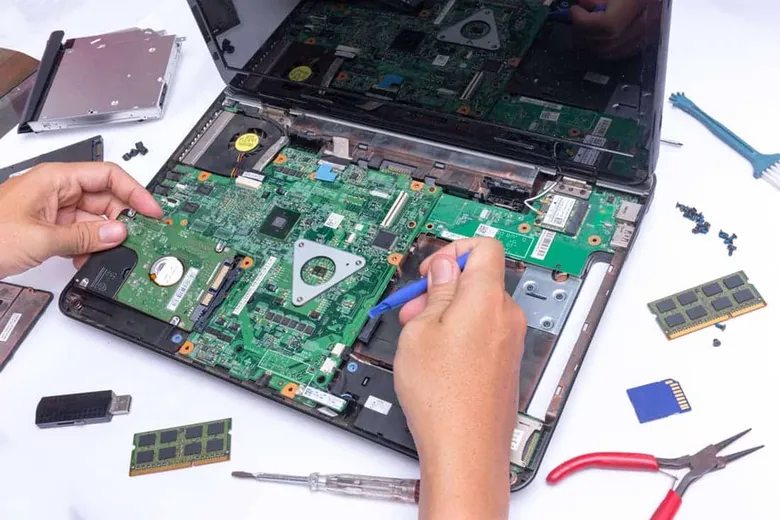
Bilgisayarın daha az ısınması için ne yapılmalı? Aşırı ısınma, bilgisayarların performansını düşüren, bileşen ömrünü kısaltan ve uzun vadede kalıcı hasara yol açan en yaygın sorundur. Oyun oynarken FPS düşüşü, render alırken donmalar, laptop alt kapağının el yakması, fanın sürekli uçak motoru gibi ses çıkarması — hepsi aşırı ısınmanın belirtileridir. Neyse ki çoğu durumda bilgisayarınızı serinletmek için yapabileceğiniz basit ama etkili yöntemler var. Bu rehberde, 23 yıllık teknik servis tecrübemizle en etkili soğutma yöntemlerini anlatıyoruz.
Bilgisayar Neden Aşırı Isınır? Temel Nedenler
Bilgisayar ısınmasının temel nedenleri: (1) Toz birikimi — fan kanatçıkları ve heatsink arasına biriken toz, hava akışını tıkar. Bu 1 numaralı sebeptir. (2) Kurumuş termal macun — işlemciyle soğutucu arasındaki ısı iletimi bozulur. (3) Yetersiz havalandırma — laptop yatak/koltuk gibi yumuşak yüzeylerde kullanılıyorsa hava girişleri kapanır. (4) Yüksek ortam sıcaklığı — özellikle Mersin yazında oda sıcaklığı 35°C'yi bulur, soğutma verimi düşer. (5) Arka planda çalışan ağır programlar — işlemci sürekli yüksek kullanımda çalışır. (6) Overclock veya yanlış güç ayarları. (7) Arızalı fan — dönmüyor veya düşük devirde dönüyor.
10 Etkili Soğutma Yöntemi
Yöntem 1: Fan ve Heatsink Temizliği (En Etkili!)
Toz, soğutma performansını dramatik düşürür. Laptop veya PC'nin içini açıp fan ve heatsink'i basınçlı hava ile temizlemek, sıcaklıkları anında 10-20°C düşürebilir. Laptop için komple söküm gerekir; masaüstü PC'de yan kapağı açıp ulaşabilirsiniz. Bu işlemi yılda en az 1 kez, tozlu ortamda kullanılıyorsa 6 ayda bir yapın.
Yöntem 2: Termal Macun Değişimi
2-3 yılda bir termal macun yenilemek, işlemci ve GPU sıcaklıklarını 10-15°C düşürür. Kaliteli bir macun (Arctic MX-6, Noctua NT-H2) ve doğru uygulama ile soğutma performansı fabrika çıkışı seviyesine döner. Gaming laptoplar yılda bir termal macun değiştirmelidir.
Yöntem 3: Laptop Soğutucu Ped Kullanın
Laptop soğutucu ped, alt kapaktaki hava girişlerine ekstra hava üfleyerek sıcaklıkları 5-10°C düşürür. Özellikle gaming laptoplar için çok etkilidir. Fan hızı ayarlanabilir, USB ile çalışan modelleri tercih edin.
Yöntem 4: Kullanım Yüzeyine Dikkat Edin
Laptopu asla yatak, yorgan, koltuk, kucağınız gibi yumuşak yüzeylerde kullanmayın — hava girişleri tamamen kapanır ve laptop dakikalar içinde aşırı ısınır. Sert, düz bir masa yüzeyi idealdir. Dizüstü kullanıyorsanız altına kitap veya sert bir altlık koyun.
Yöntem 5: Fan Eğrisini ve Güç Planını Optimize Edin
Windows Güç Seçenekleri'nden 'Dengeli' veya 'Güç Tasarrufu' modunu seçin. BIOS'tan fan eğrisini (fan curve) agresif olarak ayarlayın — fanlar daha erken ve yüksek hızda devreye girsin. Gaming laptoplarda üretici yazılımıyla (Armoury Crate, MSI Center) fan profili ayarlayın.
Yöntem 6: Undervolting (İleri Seviye)
Undervolt, işlemciye fabrika çıkışından daha düşük voltaj vererek aynı performansta daha az ısınmasını sağlar. ThrottleStop (Intel) veya Ryzen Master (AMD) ile yapılır. Doğru yapıldığında sıcaklıklarda 10-15°C düşüş sağlar ve performans kaybı olmaz. Yanlış yapıldığında sistem kararsızlığına yol açar — bilmiyorsanız profesyonel yardım alın.
Yöntem 7: Masaüstü PC'de Kasa Havalandırmasını Optimize Edin
Masaüstü PC kasasında hava akışı yönü önemlidir: ön ve alt fanlar İÇERİYE hava üflemeli, arka ve üst fanlar DIŞARIYA hava atmalı. Pozitif basınç (içeriye giren hava > dışarı çıkan) toz birikimini azaltır. En az 1 giriş ve 1 çıkış fanı olmalı.
Yöntem 8: Arka Plan Programlarını Kapatın
Görev Yöneticisi'nden işlemciyi yüksek oranda kullanan gereksiz programları sonlandırın; tarayıcıda her sekme ayrı işlem çalıştırdığı için sekmeleri azaltmak belirgin fark yaratır. Başlangıç programlarını temizleyin: Görev Yöneticisi > Başlangıç sekmesinden gereksizler devre dışı bırakılabilir; bu, açılış süresini kısaltır ve boştayken işlemci yükünü düşürür.
Yöntem 9: BIOS ve Sürücüleri Güncelleyin
BIOS güncellemeleri bazen fan kontrolü ve güç yönetimi iyileştirmeleri içerir; ekran kartı sürücüleri de sıcaklık yönetimini doğrudan etkiler. Güncellemeleri üreticinin resmi sitesinden yapın; yanlış BIOS güncellemesi anakarta zarar verebilir. Düzenli güncelleme, termal yönetim sorunlarının bir kısmını yazılımsal olarak çözer.
Yöntem 10: Profesyonel Bakım Paketi
Tüm bu yöntemleri tek seferde uygulamak isterseniz profesyonel bakım paketimiz: komple iç temizlik + Arctic MX-6 termal macun + fan optimizasyonu + sistem optimizasyonu. İşlem yaklaşık 1-2 saat sürer, parça stoktaysa aynı gün teslim edilir. Bakım sonrası sıcaklık testi yapılır ve garanti verilir; Mezitli'deki atölyemizde ücretsiz teşhis ile başlanır.
Bilgisayar Isınması Hakkında Sıkça Sorulan Sorular
Laptopum oyun oynarken 95°C'yi görüyor, normal mı?
Gaming laptoplar yük altında 85-95°C arası çalışabilir — bu üreticilerin tasarladığı termal aralıktır. Ancak sürekli 95°C üzerinde çalışmak uzun vadede bileşenlere zarar verir. İdeal olarak oyunda 75-85°C aralığını hedefleyin. 95°C sürekli görülüyorsa termal bakım zamanı gelmiştir.
Soğutucu ped gerçekten işe yarıyor mu?
Evet, kaliteli bir soğutucu ped (iyi fanlı, laptopun hava girişleriyle hizalı) sıcaklıkları 5-10°C düşürür. Fan hızı yüksek (1000+ RPM) ve büyük fanlı (140mm+) modeller daha etkilidir. Ancak ped, termal macun ve fan temizliğinin yerini tutmaz; bakımla birlikte kullanılmalıdır.
Mersin'in nemli ve sıcak havası bilgisayara zarar verir mi?
Evet, Mersin'in yaz aylarındaki yüksek sıcaklık ve nem, soğutma verimini düşürür ve elektronik bileşenlerde oksidasyonu hızlandırır. Klimalı ortam idealdir. Nemli ortamda kullanılan laptoplar daha sık termal bakım gerektirir. Servisimiz Mersin iklimini iyi bilir ve bakım önerilerimizi buna göre yaparız.
Mersin'de Profesyonel Soğutma Bakımı
Bilgisayarınızın sıcaklık sorununu kalıcı olarak çözmek için Menderes Mahallesi 35406. Sokak No:7, Mezitli/Mersin'deki servisimize gelebilirsiniz. Fan temizliği, termal macun, sistem optimizasyonu — hepsi tek pakette. Ücretsiz sıcaklık testi. Arayın: 0532 495 97 78.
Kaynaklar
Hemen İletişime Geçin
Nuray Akkoyuncu Apartmanı, Menderes, 35406. Sk. No:7, 33200 Mezitli/Mersin — Pazartesi-Cumartesi 09:00-19:00, Pazar Kapalı