
iMac Sökme Takma Adımları | Garantili Onarım
Kısa Cevap
iMac'inizin RAM'ini yükseltmek istiyorsanız 27 inç Intel modellerde sökme-takma işlemini Mersin Mezitli'deki Gözde Bilgisayar üstleniyor; Akdeniz ve Toroslar'dan gelen iMac'lere de bakıyoruz. Ön değerlendirme ücretsizdir, uyumlu RAM'i biz seçip öneririz; onayınız olmadan sökmeyiz, garanti süresi işleme göre 3-6 aydır. Parça stoktaysa aynı gün teslim ederiz, işlem yaklaşık 1-2 saat sürer; cihaz açılmadan önce en az 5-10 dakika soğumaya bırakılır. Aynı işlemde SSD değişimi isterseniz onu da güvenle yaparız. Evde önce modelinizin alt kapağından RAM yuvasına erişilip erişilmediğine bakın; 27 inç modellerin çoğunda bu kapak vardır, yoksa ekran sökümü gerekir. Ekran yapışkan bantla kasaya tutturulduğundan bunu evde denemek ekran hasarı riski taşır, bu durumda cihazı bize getirmenizi öneririz. RAM üst sınıra çıktığı halde cihaz hâlâ yavaşsa yalnız bellek yükseltmesini önermeyiz, SSD'ye de bakmanızı öneririz. 2003'ten beri bağımsız çalışıyoruz, Apple'ın yetkili servisi değiliz; Apple garantisi süren iMac'lerde önce Apple'ı öneririz. Sökme-takma sonrası cihazı çalıştırıp bellek ve disk kapasitesini sistem bilgisinden birlikte kontrol ederiz.
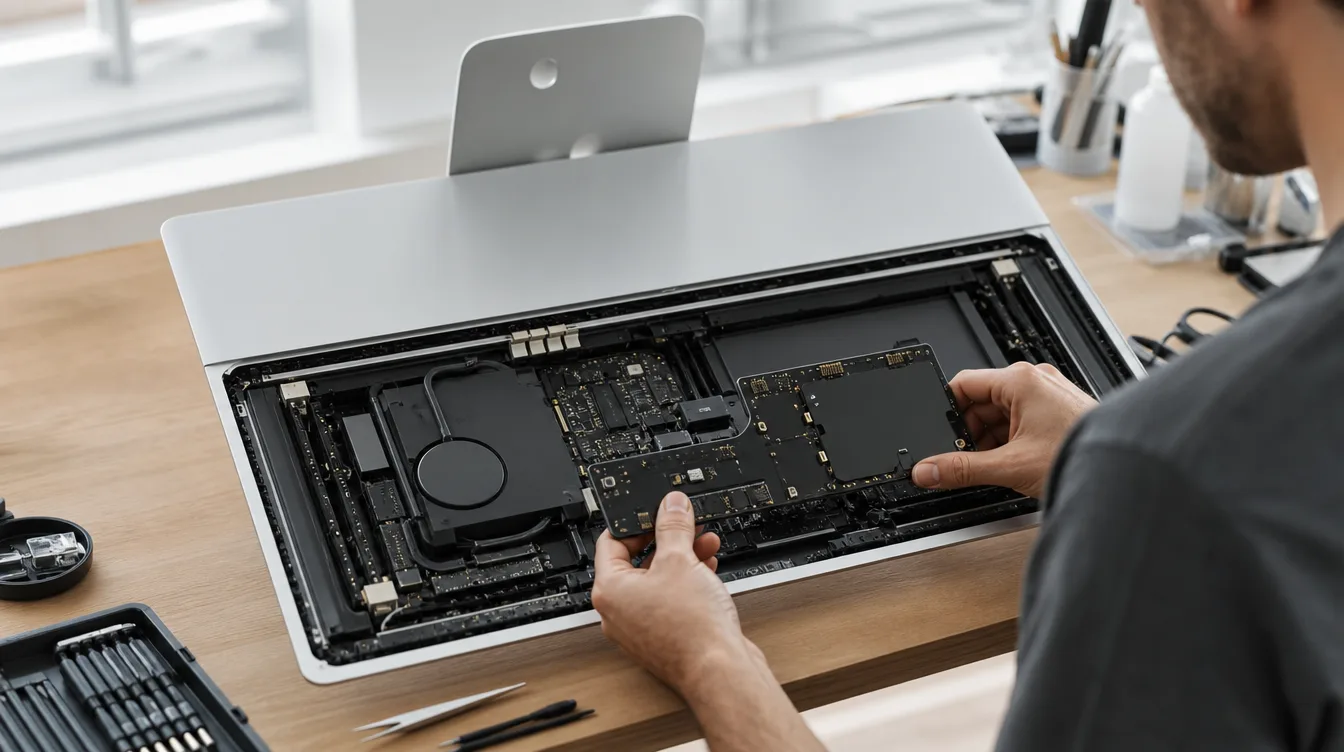
Mersin Mezitli’de iMac RAM Yükseltme: Adım Adım Sökme/Takma
Mersin‘in dijital dünyasının önemli noktalarından Mezitli‘de, iMac‘inize RAM yükseltmesi yaparak performansını artırmak isteyen kullanıcılar için adım adım bir rehber sunuyoruz. Ancak belirtmek isteriz ki, özellikle bazı iMac modellerinde RAM yükseltmesi evde denemek için karmaşık olabilir ve cihaza zarar verme riski taşıyabilir. Bu nedenle, bu işlemin profesyonel bir teknik servis tarafından yapılmasını şiddetle tavsiye ederiz. Biz, Mezitli‘den Toroslar‘a, Yenişehir‘den Akdeniz‘e kadar tüm Mersin genelinde, iMac’inizin RAM yükseltme işlemini güvenli ve profesyonel bir şekilde gerçekleştiriyoruz.
iMac RAM Yükseltme/Değişim Adımları (27 İnç Intel iMac Modelleri İçin)
Önemli Not: Aşağıdaki adımlar genellikle 27 inç Intel tabanlı iMac modelleri (2012’den 2020’ye kadar) için geçerlidir. 21.5 inç iMac’lerin çoğu modeli ve Apple Silicon (M1, M3 vb.) çipli yeni nesil iMac’ler, RAM’in anakarta lehimli olması nedeniyle kullanıcı tarafından yükseltilemez. Bu modeller için RAM yükseltme genellikle mümkün değildir veya çok karmaşık ve riskli bir işlemdir. Kendi iMac’inizin modelini ve RAM yükseltme uygunluğunu öğrenmek için “Bu Mac Hakkında” bölümünü kontrol etmenizi veya bize danışmanızı öneririz.
Gerekli Malzemeler:
- Yeni, uyumlu RAM modülleri (DDR3, DDR4 SO-DIMM, doğru MHz ve kapasitede).
- Yumuşak, temiz bir havlu veya anti-statik mat (iMac’i üzerine yatırmak için).
- Tornavida (bazı modellerde RAM kapağı için gerekebilir, ancak 27 inç modellerde genellikle gerekmez).
Adım 1: Güvenliği Sağlama ve Hazırlık
- iMac’i Kapatın: iMac’inizi tamamen kapatın (Apple menüsü > Kapat). Uyku moduna almayın.
- Tüm Kabloları Çıkarın: Güç kablosu, USB cihazları, Ethernet kablosu gibi tüm bağlantıları iMac’ten sökün.
- Soğumasını Bekleyin: iMac’in içindeki bileşenler ısınmış olabileceğinden, işlemden önce cihazın en az 5-10 dakika soğumasını bekleyin.
- Hazırlık Alanı: Geniş, temiz ve yumuşak bir yüzeye (havlu veya mat) sahip bir masa hazırlayın. Bu, iMac’inizin ekranının çizilmesini veya zarar görmesini önleyecektir.
- Elektrostatik Deşarjdan Korunma (ESD): Elektrik çarpmalarından veya hassas bileşenlere zarar vermekten kaçınmak için topraklanmış bir bileklik takmanız veya metal bir yüzeye dokunarak statik elektriği boşaltmanız önerilir.
Adım 2: RAM Yuvasına Erişme (27 İnç iMac’ler İçin)
- iMac’i Yatırın: iMac’i ekranı aşağı bakacak şekilde hazırladığınız yumuşak yüzeye nazikçe yatırın. Ekranın herhangi bir yere temas etmediğinden emin olun.
- RAM Erişim Kapağını Bulun: 27 inç iMac’lerde, güç girişi portunun hemen üzerinde küçük bir düğme bulunur. Bu düğme, RAM bölmesinin kapağını açmak içindir.
- Kapağı Açın: Küçük bir tornavida ucu, ataş veya kalemin ucuyla bu düğmeye basın. Kapak hafifçe dışarı doğru açılacaktır. Kapağı dikkatlice çıkarın ve güvenli bir yere koyun.
Adım 3: Mevcut RAM’i Çıkarma (Gerekliyse)
- Bellek Yuvası Kolları: RAM yuvasının her iki yanında iki adet metal veya plastik kol bulunur. Bu kolları dışarı doğru itin. Bu işlem, bellek kafesini serbest bırakır.
- Kolları Kendinize Çekin: Bellek kafesi serbest kaldığında, kolları yavaşça kendinize doğru çekin. Bu, RAM modüllerinin daha kolay çıkarılması için yuvaları eğecektir.
- RAM Modüllerini Çıkarın: Eski RAM modüllerini, her iki kenarından tutarak yuvadan düz bir şekilde yukarı çekerek çıkarın. Modüllerin üzerinde bir çentik olduğunu ve yerine tam oturması için bu çentiğin yönüne dikkat etmeniz gerektiğini unutmayın.
Adım 4: Yeni Uyumlu RAM’i Takma
- Çentik Yönünü Kontrol Edin: Yeni RAM modülünüzdeki çentiğin, yuvasındaki çentikle aynı yönde olduğundan emin olun. Yanlış yönde takmaya çalışmayın, zorlarsanız yuvaya veya RAM’e zarar verebilirsiniz.
- Modülü Yerleştirin: Yeni RAM modülünü yuvaya nazikçe itin. Tam olarak yerleştiğinde hafif bir tık sesi duymalısınız. Modülün tamamen oturduğundan ve eğik durmadığından emin olun.
- Kafesi Kapatın: Tüm yeni RAM modülleri takıldıktan sonra, bellek kafesi kollarını tekrar içe doğru iterek kilitleyin.
- Kapağı Kapatın: RAM erişim kapağını yerine takın ve tam oturduğundan emin olun.
Adım 5: iMac’i Yeniden Başlatma ve Kontrol
- iMac’i Ayağa Kaldırın: iMac’i tekrar yavaşça dik konuma getirin.
- Kaboları Takın: Güç kablosunu ve diğer tüm çevre birimlerini tekrar iMac’e bağlayın.
- Açın ve Kontrol Edin: iMac’i açın. Açılışta daha uzun bir siyah ekran süresi görebilirsiniz, bu normaldir çünkü sistem yeni RAM’i tanımaya çalışır. macOS açıldığında, sol üst köşedeki Apple menüsüne tıklayın.
- “Bu Mac Hakkında” seçeneğini seçin.
- Açılan pencerede “Bellek” sekmesine gidin. Burada takılan toplam RAM miktarını ve RAM modüllerinin detaylarını görmelisiniz. Yeni RAM‘inizin doğru şekilde tanındığından emin olun.
Profesyonel Yardım Almanın Önemi: Mersin Mezitli’deki Uzman Desteğimiz
Yukarıdaki adımlar 27 inç iMac’ler için nispeten basit olsa da, özellikle 21.5 inç iMac’lerin bazı modellerinde veya farklı sorunlarla karşılaşıldığında RAM yükseltme/değişim işlemi oldukça karmaşık hale gelebilir. Ekranın sökülmesi, iç bileşenlere erişim veya anakart üzerinde hassas müdahaleler gerektiren durumlar olabilir.
Bu tür durumlarda veya herhangi bir tereddütte, cihazınıza zarar vermemek ve doğru uyumlu RAM seçimi için profesyonel destek almanız önemlidir.
Mersin Mezitli‘deki uzman ekibimiz, her marka ve model iMac için RAM yükseltme konusunda deneyimli ve gerekli ekipmanlara sahiptir. iMac’inizin modelini doğru tespit eder, en uyumlu RAM‘i belirler ve güvenli bir şekilde kurulumunu yaparak cihazınızın performansını optimize ederiz.
İletişim Bilgileri:
Telefon: 0532 495 97 78
Adres: Nuray Akkoyuncu Apartmanı, Menderes, 35406. Sk. No:7, 33200 Mezitli/Mersin
Yetkili Servis Uyarısı
Gözde Bilgisayar, Mezitli/Mersin'de bağımsız bir teknik servistir. Hiçbir markanın yetkili servisi değildir. Tüm tamir ve bakım hizmetleri bağımsız olarak, uygun fiyat ve garantiyle sunulur.
Sıkça Sorulan Sorular
Her iMac modeline RAM yükseltmesi yapabilir miyim?
Hayır, her iMac modeline RAM yükseltmesi yapılamaz. Özellikle 21.5 inç iMac’lerin çoğu modeli ve tüm Apple Silicon (M1, M2, M3 çipli) yeni nesil iMac’lerde RAM doğrudan anakarta veya işlemci paketine entegre olduğu için yükseltme mümkün değildir. RAM yükseltmesi genellikle 27 inç Intel tabanlı iMac modelleri için geçerlidir; bu modellerin çoğunda arka kapağın altında kullanıcı erişimine açık RAM yuvaları bulunur. Modelinizin yükseltilebilir olup olmadığını, Apple menüsünden Bu Mac Hakkında ekranındaki model bilgisiyle veya arka kısımdaki seri numarasıyla kesin olarak belirleyebiliriz; emin değilseniz servisimize sorabilirsiniz.
Kendi başıma RAM değişimi yapmak riskli mi?
Evet, özellikle 21.5 inç iMac’ler veya daha yeni modellerde RAM’e erişim için ekranın (ve bazı modellerde ekranı tutan yapıştırıcı bandın) sökülmesi gerekebilir. Bu, özel vantuz aletleri, ısıtıcı ve deneyim gerektiren hassas bir işlemdir; yanlış yapıldığında ekrana çizik/kırılma, anakarta statik hasar veya kamera/mikrofon gibi diğer bileşenlere zarar verebilir. 27 inç modellerde arkada ayrı bir RAM kapağı olduğu için erişim çok daha kolaydır ve ekranı sökmeye gerek kalmaz, ancak yine de doğru RAM modülünü doğru yönde yerleştirmeye dikkat edilmelidir. Deneyimsiz bir müdahale, basit bir yükseltmeyi maliyetli bir onarıma dönüştürebilir.
RAM değişimi sonrası iMac’imdeki veriler silinir mi?
Hayır, RAM değişimi işlemi veri depolama biriminize (SSD/HDD/Fusion Drive) doğrudan müdahale etmediği için kişisel verilerinizde herhangi bir kayıp olmaz. RAM, işlemcinin geçici olarak kullandığı bir bellek türüdür ve elektrik kesildiğinde içeriği tamamen silinir; bu yüzden üzerinde hiçbir zaman kalıcı veri depolanmaz. RAM değişimi sonrası iMac’iniz açıldığında, işletim sistemi ve tüm verileriniz değişiklikten önceki haliyle aynen yerinde olur; sadece sistem artık daha fazla bellek görecek ve buna göre performans gösterecektir. İşlem sonrası iMac’iniz açıldığında masaüstünüz, uygulamalarınız ve dosyalarınız değişiklikten önceki haliyle aynen karşınıza çıkar.
RAM yükseltmesi iMac’imin garantisini etkiler mi?
Apple, bazı 27 inç iMac modellerinde kullanıcıların RAM değiştirmesine resmi olarak izin verir ve bu genellikle garantiyi etkilemez çünkü bu işlem üretici tarafından kullanıcı tarafından değiştirilebilir parça olarak tanımlanmıştır. Ancak, işlem sırasında cihaza (ekran, anakart, konnektörler) zarar verilirse veya uyumsuz/hatalı RAM kullanılırsa, bu durum garanti kapsamı dışında kalabilir çünkü hasar kullanıcı müdahalesinden kaynaklanmış sayılır. Ekran sökülmesi gereken modellerde ise durum daha hassastır; profesyonel bir servis tarafından uygun ekipmanla yapılan işlem bu riski büyük ölçüde minimize eder.
Uyumlu RAM seçmek neden bu kadar önemli?
Yanlış tipte (DDR3 yerine DDR4 gibi), yanlış hızda veya yanlış voltajda RAM kullanmak, iMac’inizin hiç açılmamasına, açılırken sürekli bip sesi vermesine, sık sık beklenmedik şekilde çökmesine veya beklenen performans artışını hiç sağlamamasına neden olabilir. Bazı modellerde ayrıca RAM modüllerinin belirli bir sırada takılması gerekir; yanlış sıralama sistemin RAM’i hiç tanımamasına yol açabilir. Anakart ve işlemci ile tam uyum, kararlı ve hızlı bir çalışma için kritiktir; bu yüzden değişim öncesi modelinize uygun tam teknik özellikleri (tip, hız, voltaj) kontrol ediyoruz.
iMac’im hala yavaşsa RAM yükseltmesi yeterli mi?
RAM yükseltmesi performansı önemli ölçüde artırsa da, yavaşlığın tek nedeni olmayabilir. Eğer iMac’iniz hâlâ HDD veya yavaşlamış bir Fusion Drive kullanıyorsa, bir SSD yükseltmesi hız için çok daha büyük fark yaratacaktır — çünkü günlük kullanımda darboğaz çoğu zaman bellek değil disk hızıdır. Ayrıca, macOS’un güncel olup olmadığı, aşırı dolu bir diskin olup olmadığı veya arka planda gereksiz çok sayıda uygulamanın açık kalması da performansı etkiler. Ayrıntılı bir performans teşhisi yaptırarak hangi yükseltmenin size en çok fayda sağlayacağını birlikte belirleyebiliriz.
Uzmanlık ve Güven Sinyali
iMac sökme takma adımları genellikle 27 inç Intel tabanlı modeller (2012-2020) için geçerlidir; RAM yükseltme işlemine başlamadan önce cihazın en az 5-10 dakika soğuması beklenir. Ekran yapışkan bantla kasaya tutturulduğu için sökme işlemi özel aletler ve dikkat gerektirir; bu işlemi evde denemek ekran hasarı riski taşır. Atölyemizde RAM ve SSD değişimi güvenli şekilde yapılır; sonrasında açılış ve bellek testi uygulanır. Ön değerlendirme ücretsizdir; onay vermeden işleme başlanmaz; garanti işleme göre 3-6 aydır. Bağımsız servisiz. iMac sürecimizi uzman profili sayfamızdan inceleyebilirsiniz. iMac RAM erişim kapağı 27 inç modellerde kullanıcı dostudur ancak 21,5 inç modellerde ekran sökümü gerekir; bu işlem atölyede yapılır. Sonrasında açılış ve bellek testi uygulanır. 21,5 inç iMac'lerde ekran açma işlemi yapışkan bant kesimi gerektirir; özel aletlerle güvenli yapılır. İşlem sonrası ekran tekrar yapıştırılır ve test edilir. İşlem sonrası cihaz açılış ve bellek testinden geçer; garanti belgesi teslimde verilir.
Hemen İletişime Geçin
Nuray Akkoyuncu Apartmanı, Menderes, 35406. Sk. No:7, 33200 Mezitli/Mersin — Pazartesi-Cumartesi 09:00-19:00, Pazar Kapalı