
Klavye Tuşları Basmıyor Nasıl Düzelir?
Kısa Cevap
Klavye tuşları basmıyorsa önce sorunun yazılımsal mı donanımsal mı olduğunu belirleyin; virüs, sürücü hatası veya yanlış dil ayarı tuşların çalışmamasına yol açabilir. Yazılımsal çözümler olarak klavye sürücüsünü güncellemek, dil ayarını kontrol etmek ve sistemi yeniden başlatmak ilk adımlardır. Donanımsal nedenler arasında tuş altına sıkışan kir, sıvı teması ve kırık mekanizma yer alır; temizlik ve basit müdahale ile çözülebilir. Tuşlar hâlâ çalışmıyorsa klavye değişimi gerekebilir; tek tuş değişimi 1 saat içinde biter. Gözde Bilgisayar, Mezitli'de ücretsiz teşhis ile sorunun kaynağını belirler; klavye değişimi parça stoktaysa aynı gün tamamlanır ve garanti verilir. İletişim: 0532 495 97 78. Atölyemiz Menderes Mahallesi'ndedir; adres: 35406. Sk. No:7, Mezitli/Mersin. Atölyemiz Pazartesi-Cumartesi 09:00-19:00 arası açıktır. Detaylı bilgi ve güncel fiyat için 0532 495 97 78 numaralı telefondan bize ulaşabilirsiniz. Cihazınızı getirmeden önce arayarak randevu alabilirsiniz. Gözde Bilgisayar, Mersin Mezitli Menderes Mahallesi'nde hizmet vermektedir. Atölyemiz Pazartesi-Cumartesi 09:00-19:00 arası açıktır.
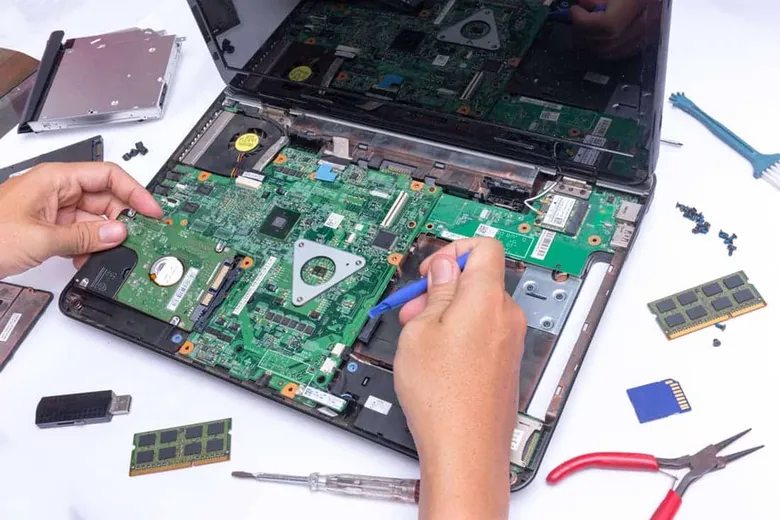
Klavye tuşları basmıyor sorunu, laptop kullanıcılarının en sık karşılaştığı can sıkıcı problemlerden biridir. Bir tuş çalışmıyor, bazı tuşlar çift basıyor, bazıları aşırı sert veya yapışkan — ve tam da ödev teslimi veya iş sunumu öncesinde! Panik yapmayın, çoğu klavye sorunu evde uygulayabileceğiniz basit yöntemlerle çözülebilir. Bu rehberde laptop klavyesindeki tuş basmama sorununun tüm nedenlerini ve adım adım çözüm yollarını anlatıyoruz.
Klavye Tuşları Neden Basmaz? Temel Nedenler
Laptop klavyesinde tuş basmama sorununun en sık nedenleri şunlardır: (1) Toz, kırıntı ve yabancı cisimler — klavye tuşlarının altına kaçan ekmek kırıntısı, toz, saç teli gibi şeyler mekanizmayı bloke eder. (2) Sıvı teması — dökülen çay, kahve, su, kola klavyenin içine sızarak kontakları oksitler ve yapışkanlık yapar. (3) Aşınma — uzun süreli kullanımda tuş altındaki membran veya mekanizma yıpranır. (4) Sürücü sorunu — klavye sürücüsü bozulmuş veya güncel değilse. (5) Anakart bağlantı sorunu — klavyenin anakarta bağlandığı flex kablo gevşemiş veya hasar görmüş olabilir. (6) BIOS/Windows ayarları — yanlış klavye düzeni veya filtre tuşları açık olabilir. Yazılımsal çözümler işe yaramaz ve donanımsal onarım gerekirse laptop klavye tamiri hizmetimize başvurabilirsiniz.
Yazılımsal Çözümler (Önce Bunları Deneyin)
Donanımsal müdahaleye geçmeden önce yazılımsal olasılıkları eleyin:
- Klavye düzenini kontrol edin: Windows'ta yanlışlıkla İngilizce (US) yerine İngilizce (UK) veya farklı bir dil seçilmiş olabilir. Ayarlar > Zaman ve Dil > Dil bölümünden kontrol edin.
- Filtre Tuşları'nı kapatın: Denetim Masası > Erişim Kolaylığı > Klavye > Filtre Tuşları kapalı olmalı.
- Klavye sürücüsünü güncelleyin veya yeniden yükleyin: Aygıt Yöneticisi > Klavyeler > Standart PS/2 Klavye > Sağ tık > Sürücüyü Kaldır. Bilgisayarı yeniden başlatın, Windows sürücüyü otomatik yükler.
- Harici USB klavye takıp test edin: Harici klavye çalışıyorsa sorun laptop klavyesindedir (donanımsal). Harici klavye de çalışmıyorsa sorun Windows'tadır (yazılımsal).
Donanımsal Çözümler (Temizlik ve Basit Müdahale)
Yazılımsal çözümler işe yaramadıysa, sıra donanımsal müdahalede:
- Basınçlı hava ile temizlik: Laptopu kapatın, klavyeyi 45 derece açıyla tutun ve basınçlı hava spreyi ile tuş aralarına kısa, kontrollü sıkıştırmalar yapın. Toz ve kırıntıların dışarı çıktığını göreceksiniz. Spreyi dik tutun, sıvı kaçmasın.
- Elektrikli süpürge (düşük güçte): Klavye üzerinde düşük güçte, fırça başlıklı bir süpürge ile tuş aralarını temizleyin. Yüksek güç tuşları yerinden çıkarabilir.
- Tek tuş sökme ve temizleme (dikkatli olun!): Sadece sorunlu tuşun keycap'ini (tuş başlığını) ince bir tornavida veya plastik açma aletiyle nazikçe kaldırın. Altındaki mekanizmayı ve membran yüzeyini izopropil alkol ve pamuklu çubukla nazikçe temizleyin. Keycap'i geri takarken mekanizmanın doğru oturduğundan emin olun. UYARI: Laptop modeline göre tuş mekanizmaları çok hassastır; yanlış söküm mekanizmayı kırabilir. Emin değilseniz profesyonel yardım alın.
- İzopropil alkol ile yüzey temizliği: %99 saflıkta izopropil alkolü pamuklu çubukla tuş aralarına uygulayın. Alkol hızlı buharlaşır ve iletken değildir, elektronik aksama zarar vermez. ASLA su, kolonya veya ev temizleyicisi kullanmayın — bunlar iletken veya aşındırıcı olabilir.
Sıvı Döküldüyse Acil Müdahale
Klavyeye sıvı döküldüyse zamanla yarışıyorsunuz: (1) Laptopu HEMEN kapatın, güç düğmesine 5 saniye basılı tutun. (2) Şarj kablosunu çekin. (3) Laptopu ters çevirin (klavye aşağı bakacak şekilde). (4) Pil çıkarılabilirse çıkarın. (5) Kesinlikle saç kurutma makinesi TUTMAYIN — sıcak hava sıvıyı derinlere iter. (6) En kısa sürede teknik servise getirin.
Hangi Durumda Klavye Değişimi Gerekir?
Aşağıdaki durumlarda temizlik yeterli olmaz, klavye değişimi gerekir: (1) Sıvı teması sonrası tuşların çoğu çalışmıyorsa — sıvı membrana nüfuz etmiş ve kontakları oksitlemiştir. (2) Birden fazla tuş fiziksel olarak kırılmış veya kopmuşsa. (3) Temizliğe rağmen tuşlar hala basmıyorsa. (4) Klavye flex kablosu hasar görmüşse. Klavyesi kasa ile bütünleşik modellerde (MacBook, HP Pavilion, Lenovo IdeaPad) palmrest/top case değişimi gerekebilir — bu daha maliyetlidir.
Klavye Tuşları Basmıyor Hakkında Sıkça Sorulan Sorular
Birkaç tuş çalışmıyor, hepsi çalışmıyor — fark nedir?
Birkaç tuşun çalışmaması genellikle fiziksel kirlenme, sıvı hasarı veya mekanik aşınmadır. Tüm tuşların çalışmaması ise genelde flex kablo bağlantı sorunu, anakart klavye konnektör arızası veya yazılımsal bir sorundur. Tek tek tuşlar daha kolay çözülür; komple klavye çalışmaması profesyonel müdahale gerektirir.
Harici klavye almak daha mı mantıklı?
Laptop eskiyse ve klavye değişim maliyeti yüksekse (özellikle top case değişimi gereken modellerde), harici USB klavye ekonomik bir çözümdür. Ancak laptopun taşınabilirliğini kaybedersiniz. Ayrıca çalışmayan dahili klavye, alttaki anakartta başka sorunlara işaret ediyor olabilir — teşhis ettirmenizi öneririz.
Klavye temizliği için önerdiğiniz bir ürün var mı?
%99 saflıkta izopropil alkol, basınçlı hava spreyi ve mikrofiber bez yeterlidir; izopropil alkol hızla buharlaşır ve elektroniğe zarar vermez. Kesinlikle su, kolonya, cam temizleyici veya çamaşır suyu kullanmayın — iletken kalıntı bırakıp tuş ve anakart hasarına yol açabilir. Temizlik çözmezse ücretsiz teşhis ile sorunun kaynağını belirleriz.
Mersin'de Klavye Tamiri ve Temizliği
Klavye sorununuzu kendiniz çözemiyorsanız Menderes Mahallesi 35406. Sokak No:7, Mezitli/Mersin adresindeki servisimize getirin. Ücretsiz teşhis ile sorunun kaynağını tespit ediyor, temizlik veya değişim seçeneklerini sunuyoruz. Arayın: 0532 495 97 78.
Kaynaklar
Hemen İletişime Geçin
Nuray Akkoyuncu Apartmanı, Menderes, 35406. Sk. No:7, 33200 Mezitli/Mersin — Pazartesi-Cumartesi 09:00-19:00, Pazar Kapalı