
Laptop Yavaşladı Nasıl Hızlandırabilirim?
Kısa Cevap
Laptop yavaşladıysa ilk yapmanız gereken nedeni tespit etmektir: yetersiz RAM, HDD disk, arka planda çalışan programlar ve virüsler en yaygın nedenlerdir. En büyük hız farkını SSD'ye geçiş sağlar; açılış süresi dakikalardan saniyelere iner. RAM kapasitesini artırmak çoklu uygulama ve tarayıcı sekmelerinde akıcılık sağlar. 2-3 yıldır format atılmamış bir Windows sistemi de belirgin şekilde yavaşlar; format sonrası temiz kurulum hızı geri getirir. Gözde Bilgisayar, Mezitli'de ücretsiz teşhis ile size en doğru kararı sunar: SSD yükseltme, RAM artırma, format veya kombinasyon. İşlemler parça stoktaysa aynı gün yapılır ve garanti verilir. Verileriniz yedeklenerek aktarılır. İletişim: 0532 495 97 78. Teslim öncesi cihaz test edilerek teslim edilir; test baskısı yapılır. Parça stok durumunu önceden kontrol eder, teslim süresini netleştiririz. Atölyemiz Menderes Mahallesi'ndedir; adres: 35406. Sk. No:7, Mezitli/Mersin. Atölyemiz Pazartesi-Cumartesi 09:00-19:00 arası açıktır. Teslim öncesi cihaz test edilerek teslim edilir; test baskısı yapılır. Parça stok durumunu önceden kontrol eder, teslim süresini netleştiririz.
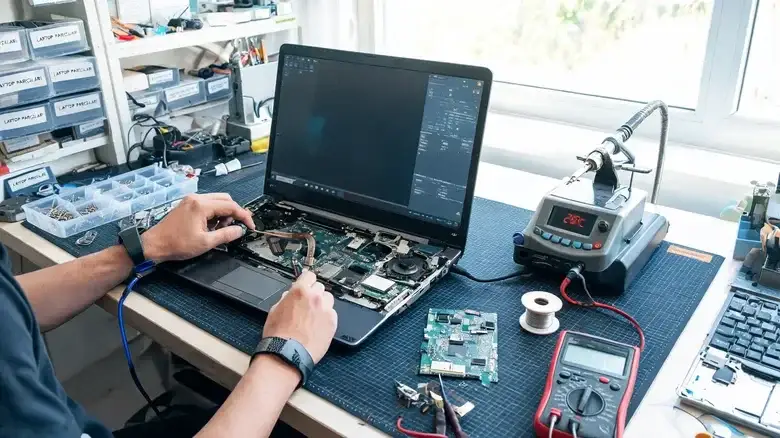
Laptop yavaşladı, ne yapmalıyım? Bu soruyu servisimize her gün onlarca kez duyuyoruz. Dizüstü bilgisayarınız ilk aldığınız günkü gibi hızlı açılmıyor, programlar dakikalar süren beklemelere dönüştü, tarayıcıda sekmeler arası geçiş yapmak bile işkence haline geldiyse yalnız değilsiniz. Laptop yavaşlaması, zaman içinde biriken yazılımsal ve donanımsal faktörlerin birleşimidir. İyi haber: çoğu durumda laptopunuzu eski hızına kavuşturmak mümkün ve sandığınızdan çok daha ekonomik. Bu rehberde, 23 yıllık teknik servis tecrübemizle laptop hızlandırmanın en etkili 10 yöntemini, maliyetleriyle birlikte anlatıyoruz.
Laptop Neden Yavaşlar? Temel Nedenler
Laptop yavaşlaması tek bir nedene bağlı değildir; genellikle birden fazla faktörün birikimiyle oluşur. En sık gördüğümüz nedenler şunlardır: (1) Mekanik sabit disk (HDD) kullanımı — HDD'ler zamanla yavaşlar, parçalanır ve mekanik aşınmaya uğrar. (2) Yetersiz RAM — Windows 10/11, arka planda onlarca hizmet çalıştırır; 4GB RAM artık yetersizdir. (3) Aşırı ısınma ve termal throttling — tozlanan fan ve kuruyan termal macun, işlemcinin hızını otomatik düşürmesine neden olur. (4) Gereksiz başlangıç programları — zamanla biriken programlar açılış süresini 2-3 dakikaya çıkarabilir. (5) Virüs ve malware — arka planda sistem kaynaklarını tüketir. (6) Parçalanmış ve dolu disk — özellikle %90'ı dolu HDD'ler dramatik yavaşlar. (7) Güncel olmayan sürücüler ve Windows. Virüs ve malware bulaşmış bir sistemde önce köklü bir virüs temizliği yapılmadan uygulanan diğer optimizasyonların kalıcı olmayacağını unutmayın.
Yöntem 1: SSD'ye Geçin — En Büyük Hız Farkı
Laptop hızlandırma yöntemleri arasında açık ara en etkilisi, mekanik HDD'yi SSD ile değiştirmektir. SSD (Solid State Drive), hareketli parça içermeyen, verilere anında erişen flash bellek tabanlı bir depolama birimidir. Pratik fark: HDD'li laptop Windows'u 2-3 dakikada açarken, SSD'li aynı laptop 15-20 saniyede açılır. Photoshop, AutoCAD gibi ağır programların açılış süresi 5-10 kat kısalır. Cihazınız M.2 slotu destekliyorsa NVMe SSD ile 6-7 kat daha hızlı performans alabilirsiniz. SSD yükseltmesi, yeni laptop almaktan çok daha ekonomiktir ve 3-5 yıllık bir laptopa ikinci bahar yaşatır.
Yöntem 2: RAM Kapasitesini Artırın
RAM yetersizliği, laptopun sürekli disk kullanmasına (swap) neden olur ve bu da ciddi yavaşlamaya yol açar. Windows 10/11 için minimum 8GB RAM öneriyoruz; 4GB RAM ile çoklu görev yapmak işkencedir. RAM yükseltmesi özellikle tarayıcıda çok sekme açan, ofis programları arasında geçiş yapan veya hafif oyun oynayan kullanıcılar için SSD'den sonraki en etkili yükseltmedir. Uyumlu RAM seçimi önemlidir — yanlış hız veya DDR nesli seçimi sistemi hiç açtırmayabilir; önce ücretsiz uyumluluk kontrolü yaptırmanızı öneririz.
Yöntem 3: Fan Temizliği ve Termal Macun Değişimi
Laptopunuz aşırı ısınıyorsa, işlemci ve ekran kartı kendini korumak için hızını otomatik olarak düşürür — buna 'termal throttling' denir. Oyun oynarken veya render alırken FPS düşüşü, ani takılmalar ve performans kaybı yaşıyorsanız termal bakım zamanı gelmiş demektir. Fan kanatçıkları ve heatsink arasına biriken toz, hava akışını tıkar; kuruyan termal macun ise işlemciyle soğutucu arasındaki ısı iletimini engeller. Gaming laptoplar (Monster, MSI, Asus ROG) yılda en az 1 kez bu bakımı yaptırmalıdır. Termal bakım sonrası işlemci sıcaklıkları 15-25°C düşebilir.
Yöntem 4: Gereksiz Başlangıç Programlarını Temizleyin
Zamanla biriken başlangıç programları, Windows'un açılış süresini 2-3 dakikaya kadar uzatabilir. Görev Yöneticisi > Başlangıç sekmesinden hangi programların Windows ile birlikte başladığını görebilir ve gereksiz olanları devre dışı bırakabilirsiniz. Özellikle Adobe Creative Cloud, Steam, Discord, Spotify, OneDrive, Google Drive, antivirüs (birden fazlaysa) ve çeşitli güncelleme hizmetleri başlangıçta ciddi kaynak tüketir. İhtiyacınız olmayanları devre dışı bırakın; programları kaldırmaz, sadece otomatik başlamasını engeller.
Yöntem 5: Format ve Temiz Windows Kurulumu
2-3 yıldır format atılmamış bir Windows, zamanla 'dijital çöp' biriktirir: geçici dosyalar, kayıt defteri hataları, kaldırılmış programların kalıntıları, uyumsuz sürücüler. Format ve lisanslı Windows 10/11 kurulumu, laptopu fabrika çıkışı performansına döndürmenin en etkili yazılımsal yoludur. Format öncesi verilerinizin yedeğini alıp format sonrası geri yüklüyoruz. SSD yükseltmesiyle birlikte format yaptırmak, maksimum performans artışı sağlar.
Yöntem 6: Disk Temizliği ve Birleştirme
Windows'un yerleşik Disk Temizleme aracı, geçici dosyaları, Windows Update kalıntılarını, geri dönüşüm kutusunu ve önbellek dosyalarını temizleyerek gigabyte'larca alan açar. HDD kullanıyorsanız disk birleştirme (defrag) yapın; SSD kullanıyorsanız KESİNLİKLE birleştirme yapmayın — SSD'lerde birleştirme gereksizdir ve yazma ömrünü tüketir. Depolama alanınız %90'dan fazla doluysa performans düşüşü kaçınılmazdır; en az %15-20 boş alan bırakmanızı öneririz.
Yöntem 7: Virüs ve Malware Taraması
Arka planda çalışan zararlı yazılımlar, işlemci ve RAM kaynaklarınızı gizlice tüketerek laptopu yavaşlatır. Windows Defender ile düzenli tarama yapın. Şüpheli durumlarda Malwarebytes ve AdwCleaner ile ek tarama yapmanızı öneririz. Özellikle tarayıcıda anlamsız reklamlar çıkıyor, ana sayfanız değişmiş veya sürekli yeni sekmeler açılıyorsa adware bulaşmıştır.
Yöntem 8: Görsel Efektleri Azaltın
Windows'un animasyonları, şeffaflık efektleri ve gölgelendirmeleri özellikle eski laptopları yavaşlatır. Denetim Masası > Sistem > Gelişmiş Sistem Ayarları > Performans bölümünden 'En iyi performans için ayarla'yı seçebilir veya sadece istediğiniz efektleri kapatabilirsiniz. Özellikle 'Pencereleri simge durumuna küçültürken ve büyütürken animasyon göster' ve 'Görev çubuğu animasyonları' seçeneklerini kapatmak, düşük donanımlı laptopta gözle görülür akıcılık sağlar.
Yöntem 9: Sürücüleri ve Windows'u Güncelleyin
Güncel olmayan sürücüler performans sorunlarına neden olabilir. Özellikle ekran kartı, chipset ve depolama sürücülerinin güncel olduğundan emin olun. Ekran kartı sürücülerini NVIDIA GeForce Experience, AMD Adrenalin veya Intel Driver & Support Assistant ile güncelleyin. Windows Update'i düzenli kontrol edin; isteğe bağlı güncelleştirmeler bölümündeki sürücü güncellemelerini de yükleyin.
Yöntem 10: Profesyonel Sistem Optimizasyonu
Tüm bu adımları kendiniz yapmak istemez veya vakit bulamazsanız, profesyonel sistem optimizasyonu hizmetimizden yararlanabilirsiniz. Ayrıntılı bir optimizasyon paketi şunları içerir: komple iç temizlik + termal macun + format + başlangıç optimizasyonu + sürücü güncelleme. Bu paket ile laptopunuz fabrika çıkışından daha hızlı hale gelir.
Laptop Hızlandırma Hakkında Sıkça Sorulan Sorular
SSD takınca laptopum gerçekten 5 kat hızlanır mı?
Evet, bu bir pazarlama abartısı değil, ölçülebilir bir gerçektir. Windows açılış süresi HDD'de 2:30 dakika → SSD'de 0:22 saniye. Program başlatma süresi ortalama 5-10 kat kısalır. Dosya kopyalama hızı 3-5 kat artar. SSD, laptop hızlandırma yöntemleri arasında yatırım/getiri oranı en yüksek olandır.
Laptop hızlandırma için hangi yükseltmeyi önce yapmalıyım?
Öncelik sıramız: (1) SSD yükseltmesi — en büyük fark. (2) RAM yükseltmesi — çoklu görev performansı. (3) Termal bakım — ısınma varsa. (4) Format — yazılımsal sorunlar için. Bu sıralama bütçenize ve laptopunuzun mevcut durumuna göre değişebilir; ücretsiz teşhis ile size özel öneri sunuyoruz.
10 yıllık laptop hızlandırılabilir mi?
Evet, özellikle işlemcisi hala iş gören (Intel Core i3/i5 4. nesil ve üzeri) eski laptoplar SSD ve RAM yükseltmesiyle günlük kullanım için fazlasıyla yeterli hale gelir. Ancak anakart veya ekran kartı arızalıysa tamir maliyeti laptopun değerini aşabilir. Ücretsiz teşhis ile size en doğru kararı vermenize yardımcı oluyoruz.
Mersin'de Laptop Hızlandırma Hizmeti
Laptopunuzu hızlandırmak için Menderes Mahallesi 35406. Sokak No:7, Mezitli/Mersin adresindeki servisimize gelebilirsiniz. SSD, RAM, termal bakım, format — hepsini parça stoktaysa aynı gün yapıyor, ücretsiz teşhis ile size en uygun çözümü öneriyoruz. Arayın: 0532 495 97 78. WhatsApp: +90 532 495 97 78.
Kaynaklar
Hemen İletişime Geçin
Nuray Akkoyuncu Apartmanı, Menderes, 35406. Sk. No:7, 33200 Mezitli/Mersin — Pazartesi-Cumartesi 09:00-19:00, Pazar Kapalı