
ASUS Laptop Windows 10 Format Atma Rehberi
Kısa Cevap
ASUS laptopa Windows 10 format atmadan önce tüm kişisel dosyaları yedekleyin, BitLocker kurtarma anahtarını doğrulayın ve mevcut Windows sürümünün Home mu Pro mu olduğunu not edin. Microsoft'un resmi aracıyla en az 8 GB'lık boş USB kurulum medyası hazırlayın. USB'den başlattıktan sonra doğru Windows sürümünü ve doğru disk bölümünü seçin; temiz kurulumda bölüm silmek verileri geri alınamayacak biçimde kaldırabilir. Kurulum tamamlanınca Windows Update'i ve tam modele uygun ASUS sürücülerini yükleyin. Windows 10'un ücretsiz güvenlik desteği 14 Ekim 2025'te sona erdiği için cihaz destekliyorsa Windows 11'i değerlendirmek daha güvenlidir. Kurulum disk ekranında SSD görünmüyorsa bölümleri silmeye veya BIOS ayarlarını rastgele değiştirmeye başlamayın; tam modelin ASUS destek sayfasındaki depolama sürücüsü notlarını kontrol edin. Dijital lisansın yeniden etkinleşebilmesi için aynı Windows sürümünü seçin. Format sonrasında ağ, ses, ekran kartı, touchpad ve klavye kısayollarını ayrı ayrı test edin. Sonuçları kaydedin.
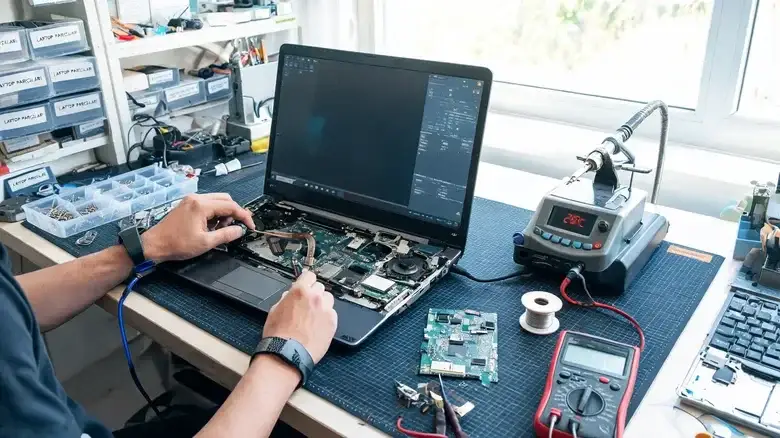
ASUS laptopa Windows 10 yeniden kurmadan önce cihazın Windows 11 desteğini ve kullanım ihtiyacını değerlendirin. Microsoft'un ücretsiz Windows 10 güvenlik desteği 14 Ekim 2025'te sona erdi. Donanım uygunsa güncel ve desteklenen Windows sürümüne geçmek daha güvenlidir. Windows 10 zorunluysa aşağıdaki adımlarda resmi kurulum medyası kullanın.
Format Öncesi Hazırlık
- Masaüstü, Belgeler, İndirilenler ve tarayıcı verileri dahil önemli dosyaları harici diske veya buluta yedekleyin.
- Cihaz şifreliyse BitLocker kurtarma anahtarını güvenli bir yerde doğrulayın.
- Mevcut Windows sürümünü Home veya Pro olarak not edin; yeniden kurulan sürüm dijital lisansla eşleşmelidir.
- ASUS model kodunu ve ağ sürücüsünü önceden not edin. Kurulumdan sonra internet sürücüsü gerekebilir.
- En az 8 GB kapasiteli boş bir USB bellek hazırlayın; medya oluşturulurken USB içeriği silinir.
Adım Adım ASUS Laptop Windows 10 Kurulumu
1. Resmi yükleme USB'sini oluşturun
Çalışan bir bilgisayarda Microsoft'un resmi Windows yükleme medyası sayfasından Medya Oluşturma Aracı'nı indirin. Başka bir kaynaktan değiştirilmiş ISO kullanmayın. Araçta başka bir bilgisayar için yükleme medyası seçeneğini kullanarak USB belleği hazırlayın.
2. ASUS laptopu USB'den başlatın
Bilgisayarı tamamen kapatın, USB belleği takın ve açılışta modelin önyükleme menüsünü kullanın. Tuş modele göre değişebileceği için model kılavuzunu doğrulayın. BIOS'a girmek gerekirse ASUS dizüstülerde cihaz kapalıyken F2 tuşunu basılı tutup güç düğmesine basma yöntemi resmi destek sayfasında anlatılır.
3. Dil ve sürüm seçimlerini kontrol edin
Dil, saat ve klavye seçeneklerini seçin. Ürün anahtarı sorulursa dijital lisanslı cihazlarda ürün anahtarı olmadan devam etme seçeneği bulunabilir. Kuracağınız Home veya Pro sürümü mevcut lisansla aynı olmalıdır.
4. Kurulum türünü doğru seçin
Yükseltme seçeneği dosya ve uygulamaları korumaya yönelik olabilir; Özel kurulum temiz yükleme içindir. Temiz kurulumda bölüm silme işlemi kişisel dosyaları, uygulamaları ve üretici ayarlarını kaldırabilir. Hangi bölümün Windows'a ait olduğundan emin değilseniz silme yapmayın.
5. Windows bölümünü seçin ve kurulumu tamamlayın
Yedeği doğruladıktan sonra doğru hedef bölümü seçin. Kurulum sırasında bilgisayar birkaç kez yeniden başlar. İlk yeniden başlamadan sonra USB'den kurulumu baştan başlatmamak için ekrandaki yönlendirmeyi izleyin.
6. Güncelleme ve ASUS sürücülerini kurun
Masaüstü açıldığında önce ağ bağlantısını kurun, Windows Update'i çalıştırın ve ardından ASUS'un tam model için sunduğu gerekli sürücüleri kontrol edin. Bilinmeyen sürücü paketleri veya otomatik sürücü siteleri yerine resmi kaynakları kullanın.
Kurulum Diski Görmüyorsa
Windows kurulumunda SSD görünmüyorsa hemen BIOS ayarlarını rastgele değiştirmeyin. Bazı ASUS modelleri depolama denetleyicisi için uygun sürücü isteyebilir. Tam modelin ASUS destek sayfasındaki depolama sürücüsü ve resmi kurulum notları kontrol edilmelidir. SSD BIOS içinde de görünmüyorsa donanım kontrolü gerekir.
Format Sonrası Yapılacaklar
- Aygıt Yöneticisi'nde bilinmeyen aygıt kalıp kalmadığını kontrol edin.
- Windows etkinleştirme durumunu doğrulayın.
- ASUS klavye kısayolları, ses, ekran kartı ve touchpad işlevlerini test edin.
- Yedek dosyaları geri almadan önce güvenlik güncellemelerini tamamlayın.
Sıkça Sorulan Sorular
Format atınca lisans silinir mi?
Cihaz aynı donanımda dijital lisansla etkinleştirilmişse ve doğru Windows sürümü kurulursa internet bağlantısından sonra otomatik etkinleşebilir. Yine de format öncesi etkinleştirme durumunu ve sürümü not etmek güvenlidir.
Recovery bölümlerini silmeli miyim?
Üretici kurtarma bölümleri cihazı fabrika durumuna döndürmek için kullanılabilir. Ne işe yaradığını bilmediğiniz bölümleri silmek geri dönüş seçeneğini kaldırabilir. Tamamen temiz kurulum kararı ve eksiksiz yedek olmadan silmeyin.
Windows 10 kurmak hâlâ doğru mu?
Windows 10 çalışmaya devam etse de ücretsiz güvenlik desteği sona erdi. Cihaz Windows 11 gereksinimlerini karşılıyorsa güncel sürümü değerlendirin. Eski bir program veya donanım nedeniyle Windows 10 gerekiyorsa güvenlik riskini bilerek ve düzenli yedekle kullanın.
Kaynaklar
Hemen İletişime Geçin
Nuray Akkoyuncu Apartmanı, Menderes, 35406. Sk. No:7, 33200 Mezitli/Mersin — Pazartesi-Cumartesi 09:00-19:00, Pazar Kapalı