
Formatta Mavi Ekran Hatası Çözümü
Kısa Cevap
Format sırasında mavi ekran hatası, Windows kurulumunun en sinir bozucu sorunlarındandır ve genellikle donanım kaynaklıdır. En sık görülen nedenler arızalı RAM, bozuk disk, uyumsuz sürücüler ve anakart sorunlarıdır. Çözüm için önce RAM ve disk testi yapılmalıdır; donanım teşhisi ücretsizdir. Bellek testinin (memtest) 1-4 saat sürebileceğini hesaba katın; testi tamamlamadan sonuç vermez. Arızalı RAM modülü değiştirilir, bozuk disk değiştirilir veya onarılır. Gözde Bilgisayar, Mersin Mezitli'de format öncesi ücretsiz donanım teşhisi yapar; sorunlu bileşen belirlenip değiştirildikten sonra format sorunsuz tamamlanır. Format ve kurulum 1-2 saat sürer; işleme göre garanti verilir. Parça stok durumunu önceden kontrol eder, teslim süresini netleştiririz. Atölyemiz Menderes Mahallesi'ndedir; adres: 35406. Sk. No:7, Mezitli/Mersin. Atölyemiz Pazartesi-Cumartesi 09:00-19:00 arası açıktır. Detaylı bilgi ve güncel fiyat için 0532 495 97 78 numaralı telefondan bize ulaşabilirsiniz. Parça stok durumunu önceden kontrol eder, teslim süresini netleştiririz. Gözde Bilgisayar, Mersin Mezitli Menderes Mahallesi'nde hizmet vermektedir.
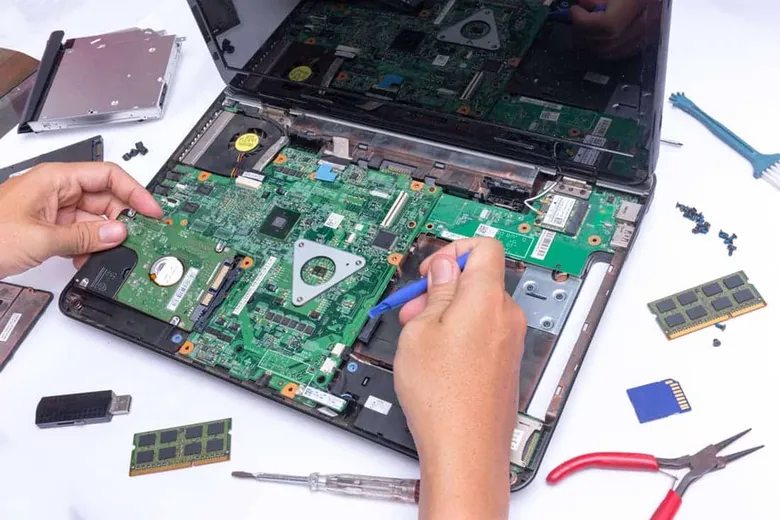
Formatta mavi ekran hatası, Windows kurulumu sırasında karşılaşılan en sinir bozucu sorunlardan biridir. Format USB'sini hazırladınız, bilgisayarı USB'den başlattınız, Windows logosu geldi, 'Kurulum başlatılıyor' yazdı ve... mavi ekran! Veya kurulum %60'a geldi, tam bitecek derken mavi ekran. Bu rehberde format sırasında ortaya çıkan mavi ekran hatalarının tüm nedenlerini ve çözümlerini anlatıyoruz.
Format Sırasında Mavi Ekran Neden Olur?
Normal Windows kullanımında mavi ekran almakla format sırasında mavi ekran almak farklı şeylerdir. Format sırasında Windows henüz kurulmamıştır; dolayısıyla sorun neredeyse her zaman DONANIMSALDIR. En sık nedenler: (1) Bozuk veya uyumsuz RAM — Windows kurulumu RAM'i yoğun kullanır, bozuk bir hücre mavi ekranı tetikler. (2) Arızalı sabit disk/SSD — kurulumun yazma yaptığı sektörler bozuksa BSOD oluşur. (3) Bozuk kurulum USB'si veya ISO dosyası. (4) Yanlış BIOS/UEFI ayarları — SATA modu (AHCI/IDE), Secure Boot, CSM ayarları. (5) Aşırı ısınma — format sırasında işlemci uzun süre %100 kullanımda çalışır. (6) Anakart güç devresi sorunu. Donanımsal nedenden şüpheleniyor ve bu adımları kendiniz denemek istemiyorsanız, Mersin'de yerinde çözüm için mavi ekran hatası servisimize getirebilirsiniz.
Adım Adım Çözüm Rehberi
Adım 1: BIOS Ayarlarını Kontrol Edin ve Sıfırlayın
Yanlış BIOS ayarları, format sırasında mavi ekranın en sık gözden kaçan nedenidir. BIOS'a girin (genelde F2, Del veya F10), 'Load Optimized Defaults' veya 'Load Setup Defaults' seçeneğini uygulayın. SATA modunu AHCI olarak ayarlayın (IDE değil). Boot modunu UEFI yapın (Legacy/CSM değil) — Windows 10/11 UEFI modda kurulmalıdır. Secure Boot'u geçici olarak kapatın. Fast Boot'u kapatın. XMP/DOCP (RAM hız profili) aktifse geçici olarak kapatıp stok hızda deneyin — yüksek RAM hızı bazen kararsızlık yapar.
Adım 2: Kurulum USB'sini ve ISO Dosyasını Doğrulayın
Bozuk bir kurulum medyası, format sırasında mavi ekranın yaygın nedenidir. Microsoft'un resmi Media Creation Tool'u ile SIFIR bir USB'ye (en az 8GB) yeniden kurulum medyası oluşturun. Eski veya daha önce kullanılmış bir USB yerine yeni formatlanmış bir USB kullanın. USB 3.0 portu yerine USB 2.0 portunu deneyin — bazı eski sistemler USB 3.0'dan boot ederken sorun çıkarır. Farklı bir USB bellek ile tekrar deneyin.
Adım 3: RAM Testi Yapın
RAM arızası, format sırasında mavi ekranın EN SIK donanımsal nedenidir. MemTest86'yı ayrı bir USB'ye yazın, bilgisayarı bu USB'den boot edin ve RAM testi başlatın. En az 2 tam geçiş (pass) yapmasını bekleyin (bu 1-4 saat sürebilir). Tek bir kırmızı hata bile RAM arızası demektir. Hata varsa: RAM modüllerini tek tek test ederek arızalı olanı bulun; arızalı modülü çıkarıp sağlam olanla formatı deneyin. Birden fazla RAM varsa, anakartın farklı slotlarını deneyin — bazen slot arızalıdır.
Adım 4: Diski Kontrol Edin
Bozuk sektörler veya arızalı bir SSD/HDD, format sırasında mavi ekran yapar. Kurulum ekranında Shift+F10 tuşlarına basarak Komut İstemi'ni açın. 'diskpart' yazın, 'list disk' ile diskleri listeleyin. Diskiniz görünüyorsa 'chkdsk C: /f /r' (veya diskinizin harfi neyse) yazarak hata taraması yapın. Disk hiç görünmüyorsa veya chkdsk hata veriyorsa, disk fiziksel olarak arızalı olabilir. Mümkünse farklı bir disk ile formatı deneyin. Ayrıca tüm diskleri (HDD + SSD) çıkarıp sadece Windows'u kuracağınız diski takılı bırakarak deneyin — bazen ikinci bir arızalı disk kurulumu engeller.
Adım 5: Minimum Donanım Konfigürasyonu ile Deneyin
Arızalı bir donanım bileşeni formatı engelliyor olabilir. Masaüstü PC'de: sadece anakart + işlemci + 1 RAM + sistem diski + ekran kartı (veya onboard grafik) ile deneyin; tüm diğer diskleri, USB aygıtları, Wi-Fi kartını, ses kartını çıkarın. Laptopta: mümkün olan en az bileşenle (harici diskler, SD kartlar, USB aygıtları çıkarılmış halde) deneyin.
Adım 6: Sıcaklık Kontrolü
Aşırı ısınma, format sırasında mavi ekranın sessiz tetikçisidir — özellikle laptopta. Format öncesi BIOS'ta işlemci sıcaklığını kontrol edin (boşta 40-50°C normaldir; boşta 70°C+ ise soğutma sorunu var). Laptopun altını kaldırarak hava akışını artırın. Mümkünse klimatize bir ortamda format atın. Fanların döndüğünü kontrol edin; dönmüyorsa önce fan tamiri yaptırın.
Format Sırasında En Sık Görülen Stop Kodları
- IRQL_NOT_LESS_OR_EQUAL (format sırasında) — %90 RAM arızası veya uyumsuz RAM.
- MEMORY_MANAGEMENT — RAM arızası veya yanlış BIOS RAM ayarları.
- PAGE_FAULT_IN_NONPAGED_AREA — Bozuk RAM veya bozuk disk sektörleri.
- KERNEL_SECURITY_CHECK_FAILURE — Bozuk kurulum USB'si veya Secure Boot çakışması.
- SYSTEM_THREAD_EXCEPTION_NOT_HANDLED — Bozuk sürücü veya uyumsuz donanım.
- UNEXPECTED_STORE_EXCEPTION — Bozuk SSD/HDD veya NVMe sürücü hatası.
Format Mavi Ekranı Hakkında Sıkça Sorulan Sorular
Format USB'si takılıyken mavi ekran, USB'siz normal açılıyor — sorun ne?
Bu durumda sorun büyük ihtimalle kurulum USB'sindedir: USB bozuk, ISO bozuk veya USB portu arızalı. Farklı bir USB bellek ve farklı bir port ile deneyin. Ayrıca USB'nin FAT32 formatında olduğundan emin olun.
Format %50-60'ta mavi ekran veriyor — neden?
Kurulumun ortasında mavi ekran, genellikle disk yazma hatasıdır. SSD/HDD'de bozuk sektörler var veya disk fiziksel olarak arızalanıyor. Diski değiştirmeden önce farklı bir SATA kablosu ve portu deneyin; diskin sağlık durumu ücretsiz test edilir, sorun diskteyse veri kurtarma yapılır.
Windows 10 kuruluyor, Windows 11 mavi ekran veriyor — neden?
Windows 11, TPM 2.0 ve Secure Boot gerektirir. Eski sistemlerde Windows 11 kurmaya çalışıyorsanız bu gereksinimleri karşılamadığı için mavi ekran alabilirsiniz. BIOS'ta TPM ve Secure Boot'u etkinleştirin veya Windows 10 kurun.
Mersin'de Format ve Donanım Teşhisi
Format sırasında mavi ekran sorununu çözemiyorsanız Menderes Mahallesi 35406. Sokak No:7, Mezitli/Mersin'deki servisimize getirin. Donanım teşhisi (RAM, disk, anakart) ücretsizdir. Arayın: 0532 495 97 78.
Kaynaklar
Hemen İletişime Geçin
Nuray Akkoyuncu Apartmanı, Menderes, 35406. Sk. No:7, 33200 Mezitli/Mersin — Pazartesi-Cumartesi 09:00-19:00, Pazar Kapalı