
Bilgisayar Mavi Ekran Hatası Çözümü: BSOD Rehberi 2026
Kısa Cevap
Mavi ekran hatası (BSOD), Windows'un kritik bir hatayla karşılaştığında ekranı kapatıp hata kodu göstermesidir; en sık nedenler sürücü uyumsuzluğu, RAM arızası, disk sorunları, aşırı ısınma ve bozuk yazılımdır. En yaygın stop kodları CRITICAL_PROCESS_DIED, MEMORY_MANAGEMENT ve SYSTEM_SERVICE_EXCEPTION'dur; her biri farklı bir donanım veya yazılım bölgesine işaret eder. Çözüm için önce son yüklenen program ve sürücüler gözden geçirilir, ardından RAM ve disk testi yapılır. Donanımsal arızalar genellikle değişim gerektirir; Gözde Bilgisayar'da mavi ekran teşhisi ücretsizdir. Format öncesi donanım teşhisi yaparak gereksiz formatın önüne geçiyoruz. 23 yıllık tecrübemizle yazılımsal ve donanımsal tüm mavi ekran nedenlerini çözüyoruz; onarım süresi genellikle aynı gündür. Teslim öncesi cihaz test edilerek teslim edilir; test baskısı yapılır. Parça stok durumunu önceden kontrol eder, teslim süresini netleştiririz. Atölyemiz Menderes Mahallesi'ndedir; adres: 35406. Sk. No:7, Mezitli/Mersin. Atölyemiz Pazartesi-Cumartesi 09:00-19:00 arası açıktır. Teslim öncesi cihaz test edilerek teslim edilir; test baskısı yapılır.
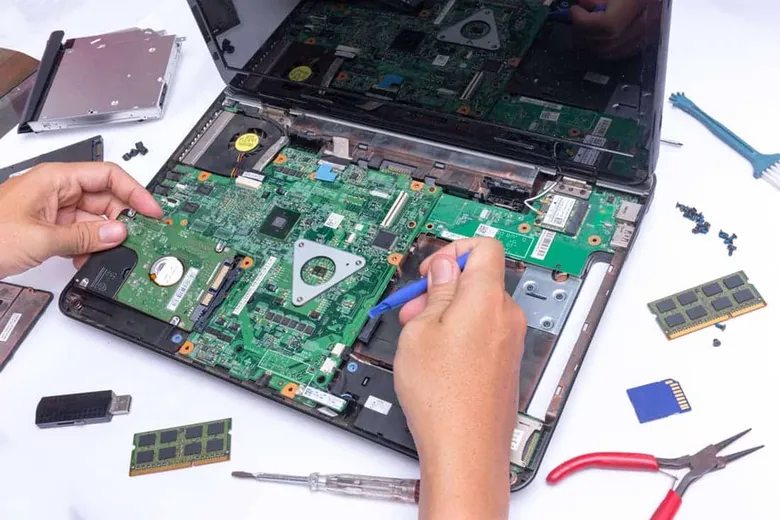
Bilgisayar mavi ekran hatası (BSOD — Blue Screen of Death), Windows kullanıcılarının en korktuğu hata türlerinden biridir. Tam işinizi yaparken, oyun oynarken veya bir sunuma hazırlanırken ekran aniden maviye döner, beyaz yazılar belirir ve bilgisayar kendini yeniden başlatır. Panik yapmayın — mavi ekran, Windows'un ciddi bir sorun tespit ettiğinde sistemi korumak için aldığı bir önlemdir. Bu rehberde mavi ekran hatasının tüm nedenlerini, en sık karşılaşılan stop kodlarını ve adım adım çözüm yöntemlerini anlatıyoruz.
Mavi Ekran Hatası (BSOD) Nedir ve Neden Olur?
Mavi Ekran Hatası, Windows işletim sisteminin kritik bir donanım veya yazılım hatasıyla karşılaştığında, veri kaybını ve donanım hasarını önlemek için sistemi durdurduğu bir koruma mekanizmasıdır. Ekranda gördüğünüz 'Bilgisayarınız bir sorunla karşılaştı ve yeniden başlatılması gerekiyor' mesajı ve altındaki stop kodu (örneğin: IRQL_NOT_LESS_OR_EQUAL, MEMORY_MANAGEMENT, CRITICAL_PROCESS_DIED), hatanın kaynağı hakkında önemli ipuçları verir.
Mavi ekran hataları temelde iki ana kategoriye ayrılır: donanım kaynaklı ve yazılım kaynaklı. Donanım kaynaklı mavi ekranlar genellikle bozuk RAM, aşırı ısınan işlemci/ekran kartı, arızalı sabit disk/SSD, güç kaynağı sorunları veya anakart üzerindeki fiziksel hasarlardan kaynaklanır. Yazılım kaynaklı olanlar ise uyumsuz veya bozuk sürücüler (driver), hatalı Windows güncellemeleri, virüs/malware bulaşması, bozuk sistem dosyaları veya birbiriyle çakışan programlardan kaynaklanır. 23 yıllık teknik servis tecrübemize göre, mavi ekran hatalarının yaklaşık %60'ı yazılım, %40'ı donanım kaynaklıdır. Yazılımsal adımlar sonuç vermezse ve donanımsal teşhis gerekiyorsa, Mersin'de yerinde çözüm için mavi ekran hatası servisimize başvurabilirsiniz.
En Sık Karşılaşılan Mavi Ekran Stop Kodları ve Anlamları
Her mavi ekranda sol alt köşede veya ortada bir 'stop code' (durdurma kodu) görürsünüz. Bu kod, sorunun kaynağını anlamanın anahtarıdır. İşte en sık karşılaştığımız stop kodları ve anlamları:
- IRQL_NOT_LESS_OR_EQUAL — En yaygın mavi ekran kodudur. Genellikle bozuk sürücü (driver), hatalı RAM veya uyumsuz donanımdan kaynaklanır. Son yüklediğiniz bir sürücü veya donanım varsa şüphelenin.
- MEMORY_MANAGEMENT — RAM bellekle ilgili kritik bir sorun olduğunu gösterir. Bozuk RAM modülü, uyumsuz RAM, yanlış BIOS bellek ayarları veya anakart RAM slot arızası olabilir. MemTest86 ile RAM testi yapmanızı öneririz.
- CRITICAL_PROCESS_DIED — Windows'un çalışması için kritik olan bir sistem işlemi (process) beklenmedik şekilde sonlandı. Genellikle bozuk sistem dosyaları, virüs veya SSD/HDD hatasından kaynaklanır.
- SYSTEM_SERVICE_EXCEPTION — Sistem sürücülerinden biri geçersiz bir işlem yaptı. En sık ekran kartı sürücüsü (NVIDIA/AMD/Intel) güncellemesi sonrası görülür.
- PAGE_FAULT_IN_NONPAGED_AREA — Windows'un ihtiyaç duyduğu bir veriyi RAM'de veya diskte bulamaması. RAM arızası, bozuk sabit disk sektörleri veya bozuk sistem dosyaları.
- KERNEL_SECURITY_CHECK_FAILURE — Sürücü veya sistem dosyası bütünlük kontrolünde başarısız oldu. Virüs, bozuk sürücü veya Windows Update hatası.
- DPC_WATCHDOG_VIOLATION — Bir sürücü veya donanım bileşeni çok uzun süre yanıt vermedi. Özellikle SSD firmware sorunları ve NVMe sürücü hatalarında sık görülür.
- UNEXPECTED_STORE_EXCEPTION — Depolama birimi (HDD/SSD) ile ilgili ciddi bir sorun. Diskiniz fiziksel olarak arızalanıyor olabilir, verilerinizi hemen yedekleyin.
Mavi Ekran Hatası Nasıl Çözülür? Adım Adım Rehber
Mavi ekran hatasını çözmek için aşağıdaki adımları sırayla uygulayın. Her adımda sorunun çözülüp çözülmediğini kontrol edin; çözülmezse bir sonraki adıma geçin.
Adım 1: Güvenli Modda Başlatın
Bilgisayar sürekli mavi ekran verip yeniden başlıyorsa, ilk yapmanız gereken Güvenli Mod'a girmektir. Bilgisayar açılırken F8 tuşuna (veya Shift + Yeniden Başlat) basarak Gelişmiş Başlangıç Seçenekleri'ne ulaşın. Güvenli Mod, Windows'u yalnızca temel sürücü ve hizmetlerle başlatır; eğer Güvenli Mod'da mavi ekran almıyorsanız, sorun büyük ihtimalle sonradan yüklenmiş bir sürücü veya programdandır.
Adım 2: Son Değişiklikleri Geri Alın
Mavi ekran hatası, yeni bir program yükledikten, sürücü güncelledikten veya Windows güncellemesinden sonra başladıysa, bu değişikliği geri alın. Denetim Masası > Programlar > Yüklü Güncelleştirmeler'den son Windows güncellemesini kaldırın. Aygıt Yöneticisi'nden son güncellenen sürücüyü 'Önceki Sürücüye Geri Dön' ile eski haline getirin. Yeni taktığınız bir donanım varsa çıkarıp tekrar deneyin.
Adım 3: Sistem Dosyası Denetleyicisi (SFC) Çalıştırın
Bozuk sistem dosyaları mavi ekranın en sık nedenlerindendir. Komut İstemi'ni (cmd) Yönetici olarak açın ve şu komutu yazın: 'sfc /scannow'. Bu komut, tüm Windows sistem dosyalarını tarar ve bozuk olanları otomatik olarak onarır. Tarama 15-45 dakika sürebilir. SFC sorunu çözmezse, 'DISM /Online /Cleanup-Image /RestoreHealth' komutuyla sistem imajını onarmayı deneyin.
Adım 4: RAM Bellek Testi Yapın
Bozuk RAM, mavi ekran hatalarının en sık donanımsal nedenidir. Windows'un kendi Bellek Tanılama Aracı'nı (Windows Memory Diagnostic) veya daha ayrıntılı bir test için MemTest86'yı kullanın. MemTest86, USB'den boot edilerek RAM'i sektör sektör test eder ve en ufak hatayı dahi yakalar. Test 4-8 saat sürebilir; en az 2 tam geçiş (pass) yapmasını bekleyin. Hata bulunursa arızalı RAM modülünü değiştirmeniz gerekir.
Adım 5: Sürücüleri Güncelleyin
Eski veya uyumsuz sürücüler mavi ekranın en yaygın nedenidir. Özellikle ekran kartı (NVIDIA/AMD/Intel), chipset, ağ kartı ve depolama denetleyicisi sürücülerini üreticinin resmi sitesinden en güncel sürüme yükseltin. Aygıt Yöneticisi'nde ünlem işareti olan aygıtları kontrol edin. Driver Booster gibi üçüncü parti araçlardan kaçının — yanlış sürücü yükleyip sorunu daha da kötüleştirebilirler.
Adım 6: Diski Kontrol Edin
Bozuk sektörler veya dosya sistemi hataları mavi ekrana neden olabilir. Komut İstemi'ni Yönetici olarak açıp 'chkdsk C: /f /r' komutunu çalıştırın. Bu komut diski hatalara karşı tarar (/f), bozuk sektörleri tespit eder ve kurtarılabilir verileri kurtarır (/r). Tarama özellikle büyük HDD'lerde birkaç saat sürebilir. CrystalDiskInfo programı ile diskinizin genel sağlık durumunu (S.M.A.R.T. değerlerini) kontrol edin.
Adım 7: Virüs Taraması Yapın
Zararlı yazılımlar sistem dosyalarını bozarak mavi ekrana neden olabilir. Windows Defender ile tam tarama yapın. Daha ayrıntılı bir temizlik için Malwarebytes veya Kaspersky Rescue Disk (USB'den boot edilen) kullanın. Rootkit taraması da yapmanızı öneririz — rootkitler işletim sisteminin en derin katmanlarına yerleştiği için standart antivirüslerin gözünden kaçabilir.
Adım 8: Windows'u Sıfırlayın veya Temiz Kurulum Yapın
Tüm yazılımsal çözümler başarısız olursa, son çare Windows'u sıfırlamak veya temiz kurulum yapmaktır. Ayarlar > Güncelleştirme ve Güvenlik > Kurtarma > Bu Bilgisayarı Sıfırla seçeneğiyle kişisel dosyalarınızı koruyarak Windows'u sıfırlayabilirsiniz. Bu işlem tüm programları ve sürücüleri kaldırır, Windows'u fabrika ayarlarına döndürür. Sıfırlama da işe yaramazsa, USB'den temiz Windows kurulumu yapmanız gerekir. Temiz kurulum öncesi verilerinizi mutlaka yedekleyin.
Mavi Ekran Hatası Donanımsal mı, Yazılımsal mı? Nasıl Anlaşılır?
Bu ayrımı yapmak, sorunun çözümü için kritiktir. Birkaç basit testle anlayabilirsiniz: (1) Güvenli Mod'da mavi ekran almıyorsanız %90 yazılımsaldır. (2) Bilgisayar her seferinde farklı bir stop kodu veriyorsa genellikle RAM arızasıdır (donanımsal). (3) Hep aynı stop kodunu veriyorsa genellikle bozuk bir sürücüdür (yazılımsal). (4) Sadece oyun oynarken veya ağır işlemler sırasında mavi ekran veriyorsa aşırı ısınma veya güç kaynağı sorunudur (donanımsal). (5) Bilgisayarı yeni açtığınızda, daha Windows logosu gelmeden mavi ekran veriyorsa anakart veya işlemci arızasıdır (donanımsal, acil servis gerektirir).
Mavi Ekran Hatasını Önlemek İçin 7 Önlem
- Windows ve sürücüleri düzenli güncelleyin — güncellemeler sadece yeni özellik değil, hata düzeltmeleri de içerir.
- Lisanslı ve güvenilir bir antivirüs kullanın; korsan yazılımlardan uzak durun.
- Bilgisayarınızın içini yılda en az bir kez tozdan arındırın; aşırı ısınma mavi ekranın sessiz tetikçisidir.
- Kaliteli bir güç kaynağı (PSU) kullanın — ucuz PSU'lar voltaj dalgalanmalarıyla anakart ve bileşenlere zarar verir.
- RAM yükseltmesi yaparken aynı marka, model ve hızda modüller kullanın; uyumsuz RAM mavi ekran üretir.
- Bilgisayarı ani kapatmayın (güç düğmesine basılı tutarak) — bu sistem dosyalarını bozabilir.
- SSD'nizin firmware'ini güncel tutun; özellikle NVMe SSD'lerde firmware hataları mavi ekran yapabilir.
Ne Zaman Profesyonel Yardım Almalısınız?
Yukarıdaki adımları uyguladınız ama mavi ekran devam ediyorsa, sorun büyük ihtimalle donanımsaldır ve profesyonel müdahale gerektirir. Özellikle şu durumlarda vakit kaybetmeden teknik servise başvurun: bilgisayar hiç açılmıyor veya sürekli mavi ekran döngüsünde, farklı stop kodları alıyorsanız (RAM arızası), mavi ekranla birlikte yanık kokusu veya anormal ses geliyorsa, tüm yazılımsal çözümleri denemenize rağmen sorun devam ediyorsa. Gözde Bilgisayar olarak Mersin Mezitli'deki servisimizde mavi ekran teşhisini ücretsiz yapıyor, donanımsal arızaları komponent seviyesinde onarıyoruz. Anakart RAM slot onarımı, BGA reballing, güç devresi tamiri gibi işlemleri profesyonel ekipmanlarımızla gerçekleştiriyoruz.
Mavi Ekran Hatası Hakkında Sıkça Sorulan Sorular
Mavi ekran hatası bilgisayara kalıcı hasar verir mi?
Mavi ekranın kendisi donanıma zarar vermez — aksine, Windows'un donanımı KORUMAK için sistemi durdurmasıdır. Ancak mavi ekrana neden olan altta yatan sorun (örneğin aşırı ısınma, güç dalgalanması) zamanla donanıma kalıcı hasar verebilir. Bu yüzden mavi ekranı 'kendi kendine geçer' diye görmezden gelmeyin; nedenini bulup çözün.
Mavi ekran sonrası verilerim silinir mi?
Mavi ekranın kendisi veri silmez. Ancak mavi ekran sırasında açık olan ve kaydedilmemiş belgeleriniz kaybolabilir. Ayrıca sık sık tekrarlayan mavi ekranlar, özellikle disk kaynaklıysa, zamanla dosya sistemine ve verilere zarar verebilir. Bu yüzden önemli verilerinizi düzenli yedeklemenizi öneririz.
Mavi ekran kendi kendine düzelir mi?
Çok nadiren, örneğin tek seferlik bir sürücü çakışmasından kaynaklanan mavi ekranlar kendi kendine düzelebilir. Ancak mavi ekran tekrarlıyorsa altta yatan bir sorun vardır ve müdahale edilmezse daha da kötüleşir. 'Arada bir oluyor, idare ediyorum' yaklaşımı, basit bir sürücü güncellemesiyle çözülecek sorunun anakart tamirine dönüşmesine yol açabilir.
Format atmak mavi ekranı kesin çözer mi?
Eğer sorun tamamen yazılımsalsa evet, temiz Windows kurulumu mavi ekranı çözer. Ancak sorun donanımsalsa (bozuk RAM, arızalı disk, anakart sorunu), format atmak sadece zaman ve veri kaybı olur — mavi ekran temiz kurulumda bile devam eder. Format öncesi donanım testlerini yapmanızı öneririz. Servisimizde format öncesi ücretsiz donanım teşhisi yapıyoruz.
Mersin'de Mavi Ekran Sorununuza Profesyonel Çözüm
Mavi ekran hatasıyla boğuşmak zorunda değilsiniz. Gözde Bilgisayar olarak 23 yıllık tecrübemizle, ister yazılımsal ister donanımsal olsun, mavi ekran sorununuzu kalıcı olarak çözüyoruz. Ücretsiz arıza tespiti için cihazınızı Menderes Mahallesi 35406. Sokak No:7, Mezitli/Mersin adresindeki servisimize getirin. Arayın veya WhatsApp'tan yazın: 0532 495 97 78.
Kaynaklar
Hemen İletişime Geçin
Nuray Akkoyuncu Apartmanı, Menderes, 35406. Sk. No:7, 33200 Mezitli/Mersin — Pazartesi-Cumartesi 09:00-19:00, Pazar Kapalı