
Mavi Ekran Hatası Çözümü Resimli Anlatım
Kısa Cevap
Mavi ekran hatası çözümü için en sık karşılaşılan BSOD kodlarını tanımak gerekir. CRITICAL_PROCESS_DIED, kritik bir sistem işleminin çökmesini gösterir ve genellikle bozuk sürücü veya sistem dosyasından kaynaklanır. SYSTEM_SERVICE_EXCEPTION, sürücü kaynaklı hatalarda görülür; son yüklenen sürücüyü kaldırmak çözüm olabilir. MEMORY_MANAGEMENT, RAM arızasına işaret eder; bellek testi yapılmalıdır. Bu üç kod en yaygın BSOD'ların başında gelir ve her biri farklı bir donanım veya yazılım bölgesine yönlendirir. Donanım testleri Gözde Bilgisayar'da ücretsizdir; Mersin Mezitli'deki servisimizde 23 yıllık tecrübeyle mavi ekran sorunlarını kökten çözüyoruz. Onarım süresi genellikle aynı gündür; işleme göre garanti verilir. Cihazınızı getirmeden önce arayarak randevu alabilirsiniz. Onarım sonrası garanti belgesi düzenlenir; yapılan işlem dökümü teslim edilir. Kargo ile göndermek isterseniz paketleme talimatlarını telefonla paylaşırız. Teslim öncesi cihaz test edilerek teslim edilir; test baskısı yapılır. Cihazınızı getirmeden önce arayarak randevu alabilirsiniz. Onarım sonrası garanti belgesi düzenlenir; yapılan işlem dökümü teslim edilir. Sorunun kaynağı ücretsiz donanım testiyle belirlenir; test sonuçlarına göre çözüm uygulanır. Teşhis ve test işlemleri ücretsizdir; 0532 495 97 78 numaralı telefondan randevu alabilirsiniz.
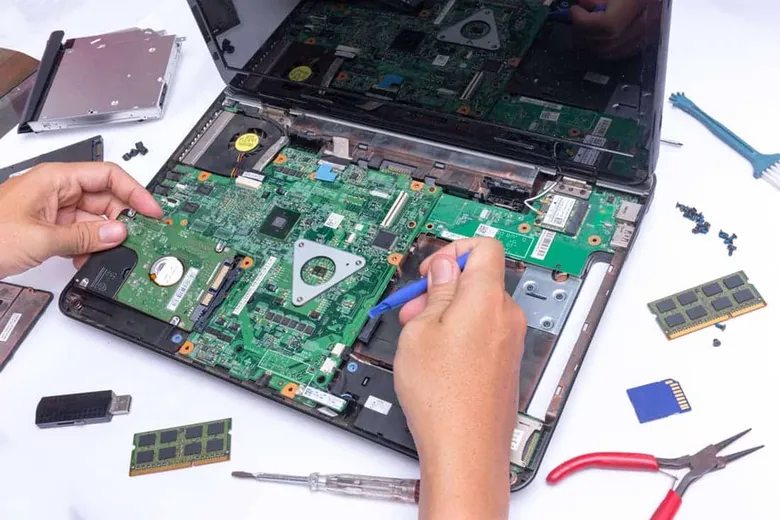
Mavi ekran hatası çözümü için bu rehberde, en sık karşılaşılan 10 farklı BSOD (Blue Screen of Death) ekranını ve her birinin özel çözümünü adım adım anlatıyoruz. Her mavi ekran farklıdır; ekranda yazan stop kodu ve hata mesajı, sorunun kaynağını bulmanın anahtarıdır. Bu rehberi, karşılaştığınız spesifik mavi ekrana göre bölüm bölüm okuyabilirsiniz.
CRITICAL_PROCESS_DIED — En Sık Görülen BSOD
Bu hata, Windows'un çalışması için kritik olan bir sistem işleminin (örneğin csrss.exe, winlogon.exe) beklenmedik şekilde sonlanmasıyla oluşur. Nedenleri: bozuk sistem dosyaları, hatalı sürücü, virüs, bozuk SSD/HDD sektörleri. Çözüm: (1) Güvenli Mod'a girin. (2) Komut İstemi'ni Yönetici olarak açın, 'sfc /scannow' yazın. (3) 'DISM /Online /Cleanup-Image /RestoreHealth' ile sistem imajını onarın. (4) Son yüklenen programları ve Windows güncellemelerini kaldırın. (5) Tam virüs taraması yapın. (6) Disk sağlığını CrystalDiskInfo ile kontrol edin. Eğer tüm adımlar başarısız olursa, donanım sorunu olasılığı yüksektir — özellikle SSD/HDD arızası. Bu durumda profesyonel yardım alın.
SYSTEM_SERVICE_EXCEPTION — Sürücü Kaynaklı BSOD
En sık ekran kartı sürücüsü (nvlddmkm.sys, atikmdag.sys) güncellemesi sonrası görülür. Ayrıca ağ kartı, ses kartı ve chipset sürücüleri de neden olabilir. Çözüm: (1) Güvenli Mod'a girin. (2) Aygıt Yöneticisi'nden ekran kartını bulun, sağ tık > Özellikler > Sürücü > 'Sürücüyü Geri Al'. (3) İşe yaramazsa DDU (Display Driver Uninstaller) ile ekran kartı sürücüsünü tamamen kaldırıp en güncel sürücüyü temiz kurulum yapın. (4) Windows Update'ten isteğe bağlı sürücü güncellemelerini kontrol edin.
MEMORY_MANAGEMENT — RAM Arızası BSOD'u
Bu hata neredeyse her zaman RAM ile ilgilidir: bozuk RAM modülü, uyumsuz RAM, yanlış BIOS RAM zamanlamaları (XMP/DOCP), anakart RAM slot arızası. Çözüm: (1) MemTest86 ile ayrıntılı RAM testi yapın. (2) Hata alırsanız RAM modüllerini tek tek test ederek arızalı olanı bulun. (3) XMP/DOCP profili açıksa kapatıp stok hızda deneyin. (4) RAM modüllerini farklı slotlarda deneyin — bazen anakart slotu arızalıdır. (5) Tüm RAM'leri çıkarıp altın temas noktalarını silgiyle temizleyin. (6) Arızalı RAM bulunursa değiştirin.
KERNEL_SECURITY_CHECK_FAILURE — Güvenlik İhlali BSOD'u
Sürücü veya sistem dosyası bütünlük kontrolünde başarısız olduğunda ortaya çıkar. En sık nedenler: virüs/rootkit bulaşması, bozuk sürücü, hatalı Windows güncellemesi. Çözüm: (1) Tam virüs taraması (Windows Defender + Malwarebytes). (2) 'sfc /scannow' ve 'DISM /RestoreHealth' çalıştırın. (3) İmzasız veya şüpheli sürücüleri kontrol edin (Aygıt Yöneticisi > Görünüm > Gizli aygıtları göster). (4) Son Windows güncellemelerini kaldırın.
UNEXPECTED_STORE_EXCEPTION — Depolama BSOD'u
Bu hata, SSD veya HDD'nizin fiziksel olarak ARIZALANDIĞINA işaret eder. Özellikle NVMe SSD'lerde firmware hatası veya NAND aşınması nedeniyle görülür. Çözüm: (1) VERİLERİNİZİ HEMEN YEDEKLEYİN. (2) CrystalDiskInfo ile disk sağlığını kontrol edin. 'Caution' veya 'Bad' görüyorsanız disk ömrünü tamamlamıştır. (3) SSD firmware güncellemesi varsa yapın (Samsung Magician, Crucial Storage Executive). (4) chkdsk C: /f /r ile hata taraması yapın. (5) Disk değişimi gerekir — ertelemeyin, veri kaybı riski vardır.
DRIVER_IRQL_NOT_LESS_OR_EQUAL — Ağ Sürücüsü BSOD'u
Genelde Wi-Fi veya Ethernet sürücüsü kaynaklıdır. Özellikle Realtek, Intel Wi-Fi ve Killer Networking sürücülerinde sık görülür. Çözüm: (1) Ağ sürücüsünü üreticinin sitesinden en güncel sürüme yükseltin (Aygıt Yöneticisi'nden değil, direkt üreticiden). (2) Eski sürücü kararlı çalışıyorsa güncellemeyi geri alın. (3) VPN yazılımları ve sanal ağ adaptörleri (VirtualBox, VMware) bu hatayı tetikleyebilir — geçici olarak kaldırıp deneyin.
PAGE_FAULT_IN_NONPAGED_AREA — Bellek Erişim BSOD'u
Windows'un ihtiyaç duyduğu veriyi RAM'de bulamaması durumudur. RAM arızası, bozuk disk sektörleri veya bozuk pagefile.sys (sanal bellek dosyası) neden olur. Çözüm: (1) MemTest86 ile RAM testi. (2) Sanal belleği kapatıp yeniden açın (pagefile.sys yeniden oluşturulur). (3) 'chkdsk /f /r' ile disk taraması. (4) SSD kullanıyorsanız ve RAM sağlamsa, sorun genelde SSD'dedir — SSD sağlığını kontrol edin.
Mavi Ekran Çözümü Hakkında Sıkça Sorulan Sorular
Mavi ekranda QR kod çıkıyor, ne işe yarar?
QR kod, sizi Microsoft'un o hata koduyla ilgili destek sayfasına yönlendirir. Telefonunuzla tarayarak daha detaylı bilgi alabilirsiniz. Ancak Microsoft'un sayfaları genelde çok tekniktir; bu rehberdeki çözüm adımları daha pratiktir. Stop kodu ile birlikte donanım testleri ücretsiz yapılır.
Her mavi ekran farklı kod veriyor, hangisini çözmeliyim?
Farklı stop kodları, özellikle RAM arızasına işaret eder — bozuk RAM rastgele hatalara yol açar. Önce MemTest86 ile RAM testi yapın. Ayrıca güç kaynağı yetersizliği de farklı stop kodlarına neden olabilir.
Mavi ekran hatasını görmezden gelip kullanmaya devam edersem ne olur?
Altta yatan soruna bağlı: bozuk RAM ise dosyalarınız sessizce bozulur (veri kaybı). Bozuk disk ise disk tamamen ölür. Aşırı ısınma ise işlemci/GPU kalıcı hasar görür. Mavi ekran, Windows'un 'beni dinle, bir sorun var' deme şeklidir — dinleyin.
Mersin'de Mavi Ekran Teşhisi
Mavi ekran sorununuzu Menderes Mahallesi 35406. Sokak No:7, Mezitli/Mersin'e getirin. Donanım testleri ücretsizdir. Sorunun kaynağını bulup kalıcı çözüm sunuyoruz. Arayın: 0532 495 97 78.
Kaynaklar
Hemen İletişime Geçin
Nuray Akkoyuncu Apartmanı, Menderes, 35406. Sk. No:7, 33200 Mezitli/Mersin — Pazartesi-Cumartesi 09:00-19:00, Pazar Kapalı